Windows 10 預設工作列為黑色,許多使用者希望根據個人喜好或桌布自動變換顏色。透過「個人化」設定即可輕鬆達成,以下為完整步驟。
操作步驟
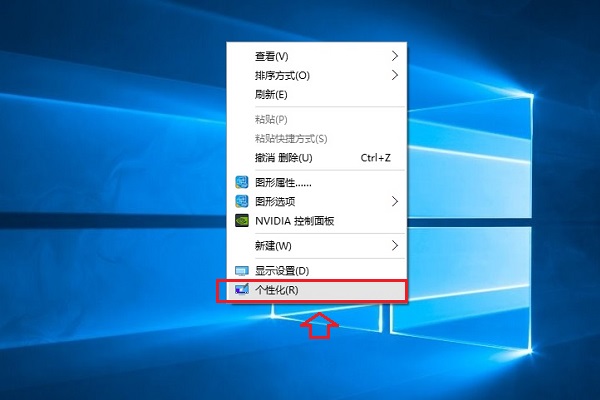
- 在桌面空白處點擊滑鼠右鍵,選擇 「個人化」。
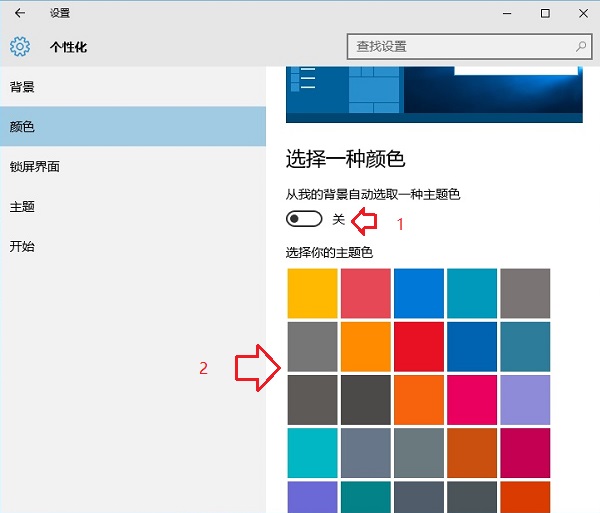
- 左側選單點擊 「顏色」。
- 關閉 「從我的背景自動選取主題色」 開關(若想手動指定顏色);或保持開啟讓系統自動從桌布提取主題色。
- 在「選擇你的主題色」區塊挑選喜歡的顏色,或點擊「自訂顏色」精確調整。
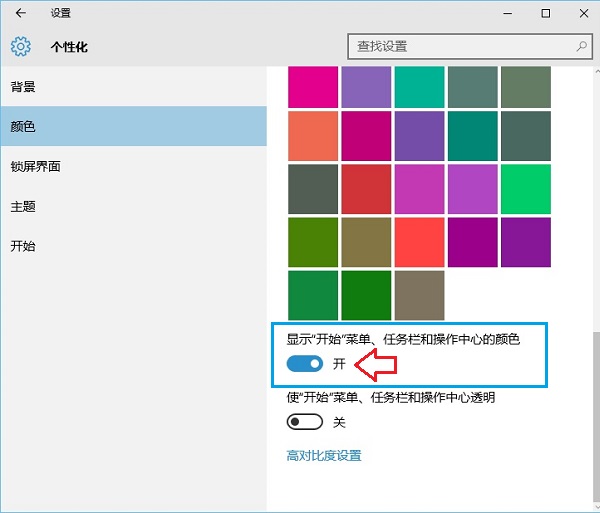
- 向下捲動,開啟 「在開始功能表、工作列和動作中心顯示顏色」 開關。
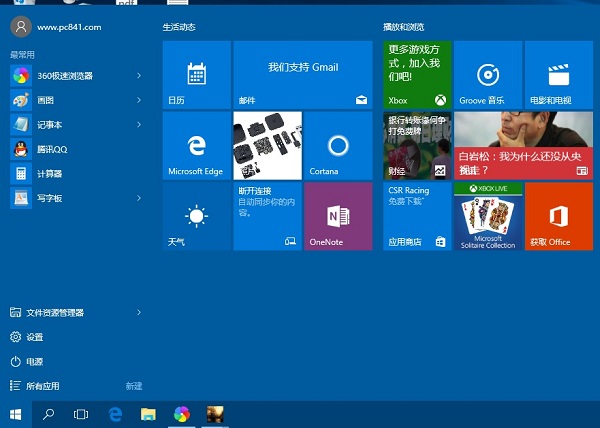
- 完成設定後,工作列、開始選單、動作中心即會套用所選顏色。
補充說明
- 若選擇「自動從背景選取主題色」,更換桌布時工作列顏色會跟著變化。
- 高對比度模式啟用時,此設定可能被覆蓋。