安裝 Windows 10 時卡在藍色 Logo 旋轉圓圈、無限重開機,通常是驅動衝突、硬體相容性或升級程序異常。最快解法是利用 Windows 復原環境 (WinRE) 選擇「回復到上一個版本」,還原升級前系統,避免重灌煩惱。
強制進入 WinRE 修復環境 (關鍵:連續 3 次強制關機)
- 開機出現 Windows Logo 旋轉圓圈時,長按電源鍵 5-10 秒強制關機。
- 再次開機,重複上述動作 共 3 次。
- 第 3-4 次開機時,畫面將顯示 「正在準備自動修復」 → 進入 「選擇選項」 修復選單。
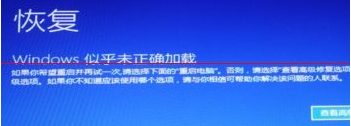
還原到上一個版本步驟
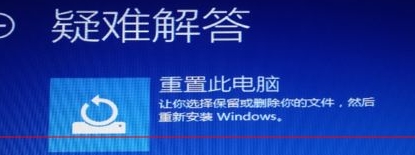
- 選擇 「進階選項」 → 「疑難排解」 → 「進階選項」。
- 選擇 「復原到上一個版本」 (或「回復到之前的建置版本」)。
- 若提示選擇使用者帳戶 → 輸入該帳戶密碼 (無密碼直接 Enter)。
- 若提示輸入金鑰 → 選擇 「略過此磁碟機」。
- 確認畫面點選 「復原到上一個版本」,靜待完成 (約 10-30 分鐘)。
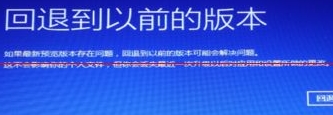
若無「回復到上一個版本」選項怎麼辦?
- 升級超過 10 天:Windows 預設保留舊系統 10 天 (可用
DISM /Online /Set-OSUninstallWindow /Value:30 延長至 30 天)。
- 手動刪除 Windows.old:執行磁碟清理移除舊系統檔案後無法還原。
- 替代方案:
- 進階選項 → 「啟動設定」 → 重開機 → 按 4 進入 安全模式 → 解除安裝顯示卡驅動/第三方防毒/啟動項目 → 重開機嘗試正常開機。
- 進階選項 → 「系統還原」 (若有還原點)。
- 進階選項 → 「命令提示字元」 → 執行
sfc /scannow /offbootdir=C:\ /offwindir=C:\Windows 修復系統檔案。
- 最終手段:備份資料 → USB 乾淨安裝。
預防安裝卡住的建議
- 升級前 解除安裝第三方防毒/防火牆/VPN/加速器,改用 Windows Defender。
- 更新 晶片組/顯示卡/BIOS/韌體 至廠商最新版。
- 執行
sfc /scannow、DISM /Online /Cleanup-Image /RestoreHealth 修復系統再升級。
- 使用 媒體建立工具 建立 USB 安裝媒體離線升級,避免網路中斷導致檔案損毀。