Win10 安裝強制綁定 Microsoft 帳號 (雲端同步/商店/OneDrive),但許多用戶偏好傳統本地賬戶 (無密碼/離線/隱私)。本文詳解控制面板刪除/切換本地賬戶全流程。
操作步驟
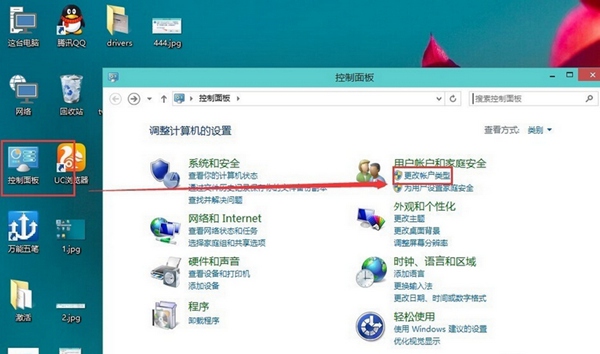
- 控制面板 →「使用者帳戶」→「變更帳戶類型」。
- 選擇欲刪除的 Microsoft 帳號。
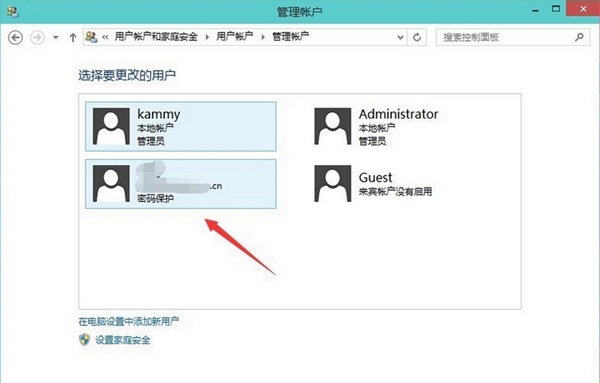
- 點擊「刪除帳戶」。
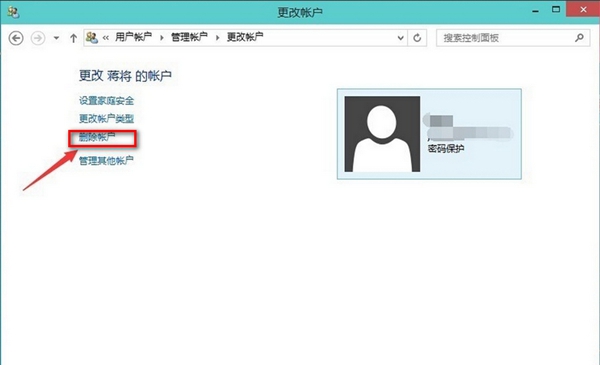
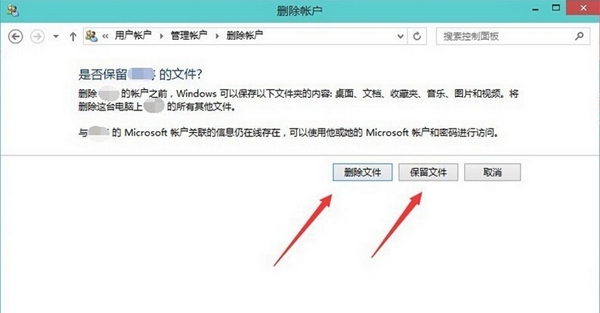
- 選擇「刪除檔案」或「保留檔案」 (桌面/文件庫資料) → 確認刪除。
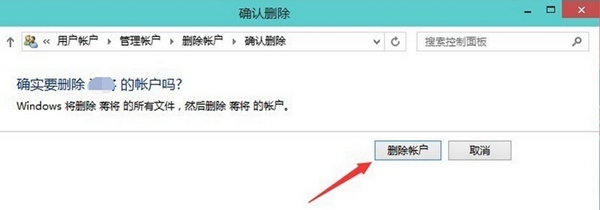
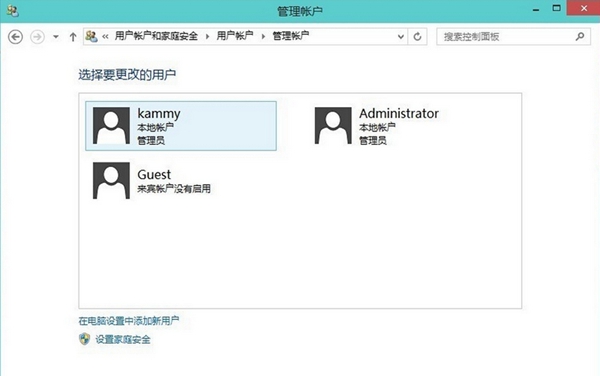
- 刪除成功,帳戶列表消失。同法可刪除本地賬戶。
進階:建立本地賬戶並切換 (免密碼登入)
- 「設定」→「帳戶」→「家庭與其他使用者」→「將其他使用者新增至這台電腦」。
- 「我沒有這個人的登入資訊」→「新增沒有 Microsoft 帳戶的使用者」。
- 輸入用戶名、**留空密碼** → 下一步 → 完成。
- 「設定」→「帳戶」→「登入選項」→「密碼」→「變更」→ 留空舊/新密碼 → 實現免密碼登入。
注意事項
- 刪除 Microsoft 帳號**僅移除本機設定檔**,雲端資料 (OneDrive/Outlook/商店購買記錄) **不受影響**。
- 切換本地賬號後,**商店下載/OneDrive 同步/設定漫遊/查找裝置等雲端功能將不可用**。
- 企業/教育版可透過群組原則/MDM 批次管理本地帳號。