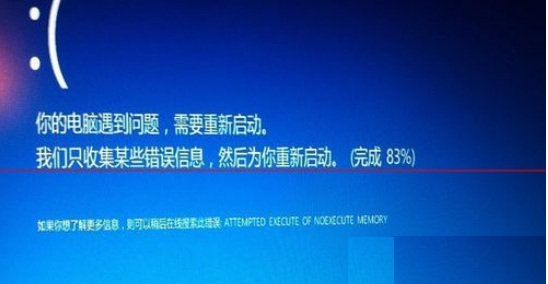
Win7 升級 Win10 進度跑到 99% 突然藍屏(錯誤代碼多為記憶體管理相關如 ATTEMPTED_EXECUTE_OF_NOEXECUTE_MEMORY),重開機後進入無限重開機迴圈。本文提供兩種實測有效修復方案:重置保留個人檔案與回滾 Win7 後保留應用升級,附完整操作截圖流程。
問題現象
- 升級進度「設定裝置 99%」藍屏
- 錯誤代碼不固定但多為記憶體執行保護類
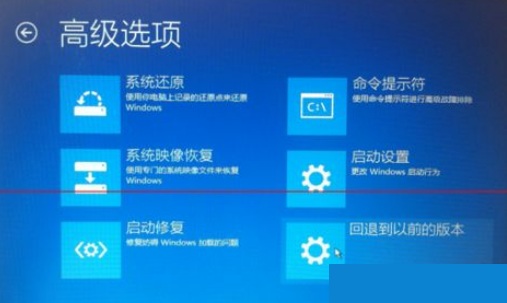
- 重開機後自動修復失敗 → 進入進階選項選單
- 多次嘗試升級同樣失敗,非硬體記憶體故障
方案一:重置這台電腦(保留個人檔案,犧牲應用程式)
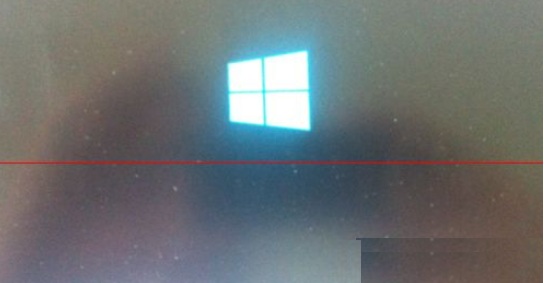
- 無限重開機狀態下,開機轉圈時長按電源鍵強制關機,重複 2-3 次觸發自動修復
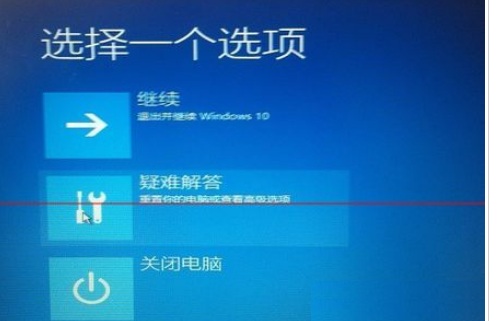
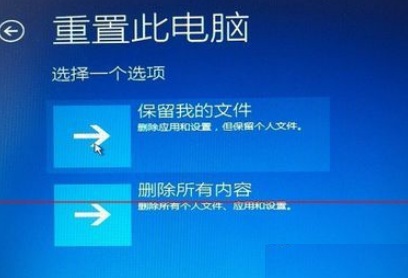
- 進入「選擇選項」畫面 →「疑難排解」→「重置這台電腦」
- 選擇「保留我的檔案」(注意:實測第一次選此項可能無效,需嘗試「移除所有內容」才能成功)
- 確認重置 → 系統重新安裝 Win10,保留
C:\Users\你的帳號 下文件
- 完成後進入桌面,個人檔案完整,但所有應用程式需重新安裝

方案二:回滾 Win7 後保留應用升級(保留檔案+應用設定,較繁瑣)
- 同樣觸發自動修復 → 進階選項 →「復原」→「回復到 Windows 7」
- 回滾完成進入 Win7 桌面
- Win7 中解除安裝所有非必要應用程式(保留驅動程式、Office 等核心軟體)
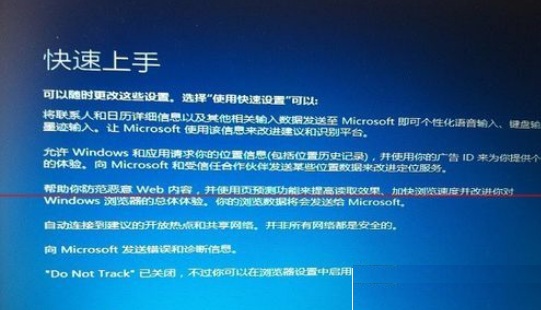
- 重新啟動 Win10 升級助手/ISO 升級
- 升級選項選擇「保留個人檔案」(不保留應用程式)
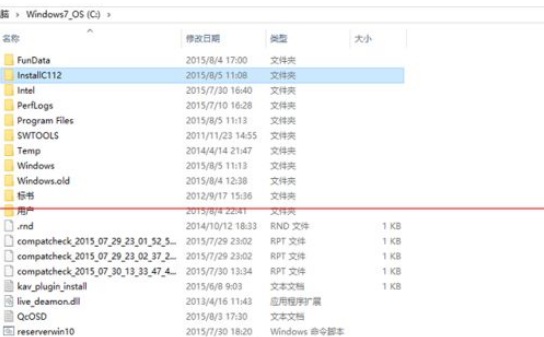
- 升級成功,個人檔案完整,應用程式需重裝但設定檔可從
C:\Windows.old 找回
方案比較
| 項目 | 方案一:重置 | 方案二:回滾後升級 |
|---|
| 操作難度 | 低 | 中 |
| 耗時 | 約 30-60 分鐘 | 約 2-3 小時 |
| 保留個人檔案 | ✓ | ✓ |
| 保留應用程式 | ✗ | ✗(但設定檔可手動遷移) |
| 保留應用設定 | ✗ | 部分可從 Windows.old 找回 |
| 適用場景 | 急需用電腦、應用程式易重裝 | 應用設定複雜難重設、願意花時間 |
理論第三方案:Win7 精簡後升級
Win7 階段將所有可移除應用全數解除安裝,僅保留驅動與核心軟體,再嘗試升級並選擇「保留個人檔案和應用程式」,理論上可保留應用設定升級成功,但未實測驗證。
核心建議
- 升級前完整備份重要資料至外接硬碟/雲端
- 建立 Win10 安裝 USB 隨身碟以備不時之需
- 若非急需 Win10 新功能,建議等待幾個月累積更新穩定後再升級
- 企業/關鍵任務環境請使用 LTSC 版本或維持 Win7 至 2020/1/14 結束支援前規劃遷移