不少用戶反映升級 Windows 10 後,系統能正常進入桌面,但隔一段時間便藍屏或無限重啟。微軟社區技術人員分析,核心原因多為顯卡驅動相容性問題,尤其雙顯卡筆電(集顯+獨顯)高發。解決核心思路:進入安全模式禁用或卸載獨立顯卡驅動,再重新安裝廠商針對 Win10 優化的最新驅動。
為什麼要進安全模式?
安全模式僅載入核心系統驅動與服務,可排除第三方軟體/驅動干擾。若安全模式下不再藍屏,基本可判定為驅動或軟體衝突,再逐一排查即可。
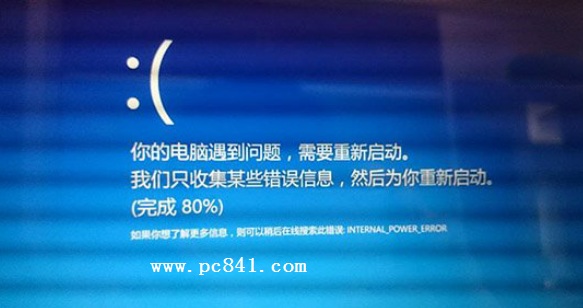
進入安全模式標準流程 (Win10 通用)
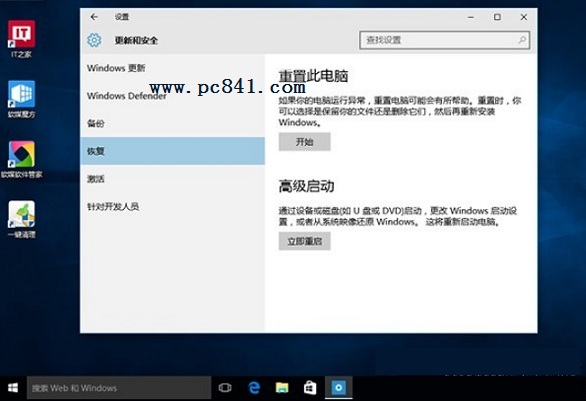
- 「設定」→「更新與安全性」→「復原」→「進階啟動」點選「立即重新啟動」。
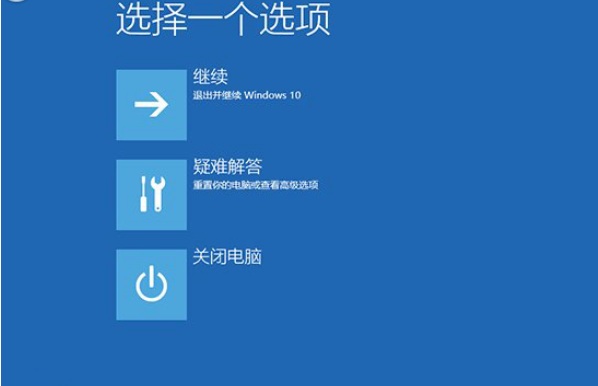
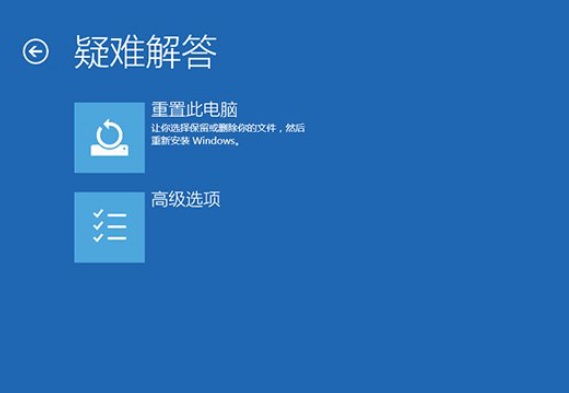
- 依序點選:「疑難排解」→「進階選項」→「啟動設定」→「重新啟動」。
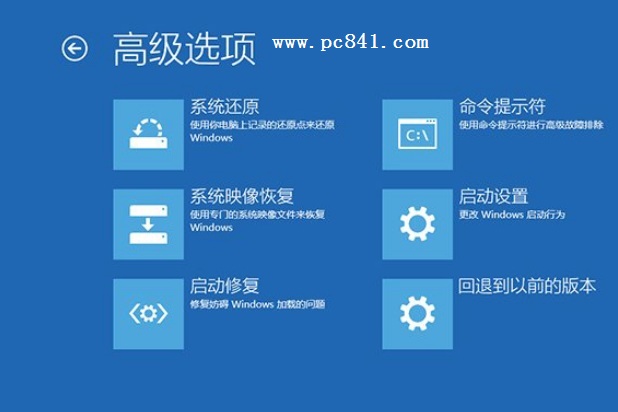
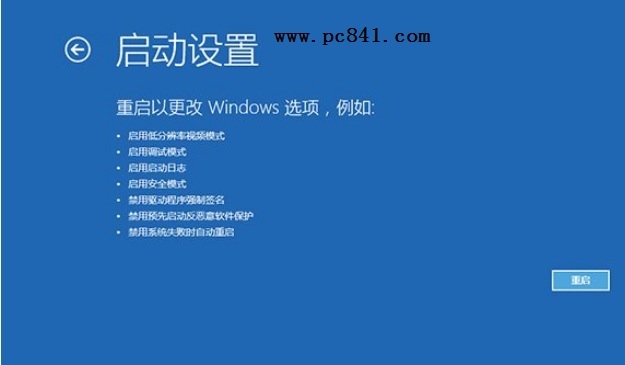
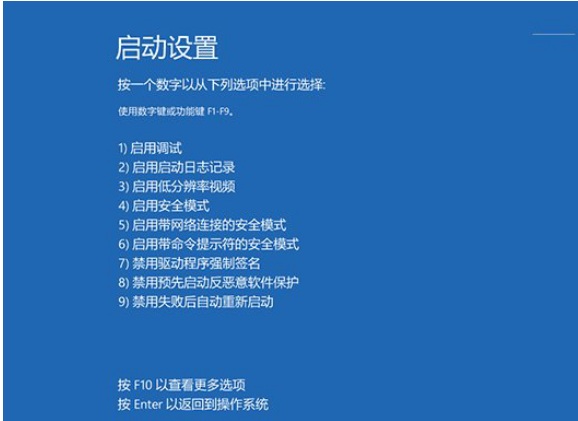
- 重啟後按 F4 (或數字鍵 4) 進入安全模式。
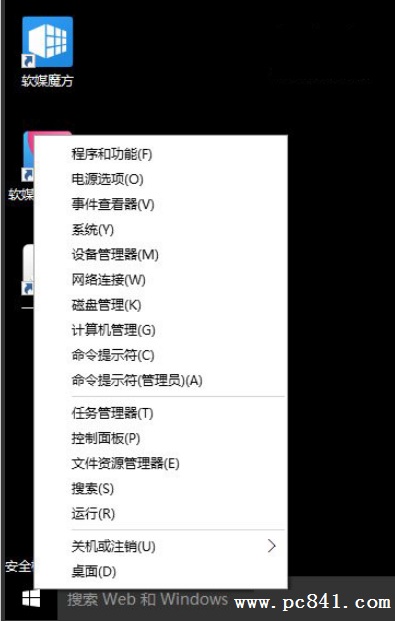
安全模式下處理顯卡驅動
- 在開始按鈕右鍵選單開啟「裝置管理員」。
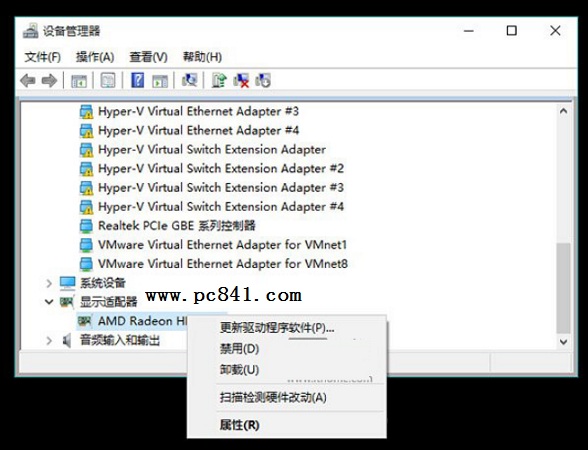
- 展開「顯示配適器」,右鍵獨立顯卡 (如 NVIDIA GeForce / AMD Radeon) 選擇「停用裝置」或「解除裝置安裝」(勾選「刪除此裝置的驅動程式軟體」)。
- 重新啟動電腦進入正常模式,系統會自動安裝通用顯示驅動。隨後前往顯卡廠商官網 (NVIDIA/AMD/Intel) 下載安裝最新 Win10 專用驅動。
若仍無效
嘗試在安全模式下卸載近期安裝的第三方軟體 (殺毒、優化大師等);或使用 Win10 內建「回復到先前版本」功能 (保留 Windows.old 前提下) 回滾至 Win7/8.1;最終手段為清安裝穩定版本。