Windows XP Windows 7 Windows 2003 Windows Vista Windows 綜合教學 Linux 系統教學
Windows 10 Windows 8 Windows 2008 Windows NT Windows Server 電腦軟體教學

Win10 關閉/解除安裝 OneDrive:群組原則禁用服務、或強制刪除資料夾

編輯:Win10 系統基礎知識

OneDrive 內建常駐啟動、佔用資源,不常用雲端同步者建議關閉或移除:

方法一:群組原則禁用服務 (一勞永逸、保留程式)

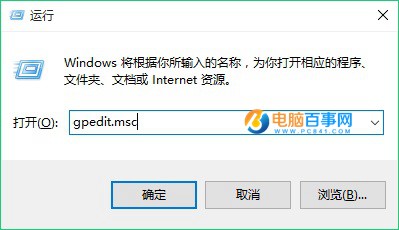
  1. Win+R 輸入 gpedit.msc 開啟本機群組原則編輯器。
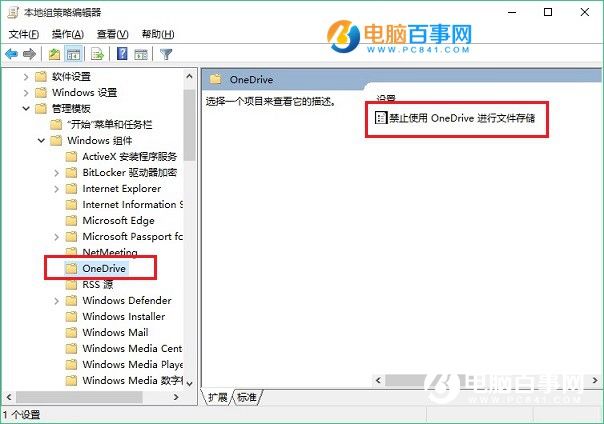
  2. 依序展開:電腦設定 → 系統管理範本 → Windows 元件 → OneDrive。
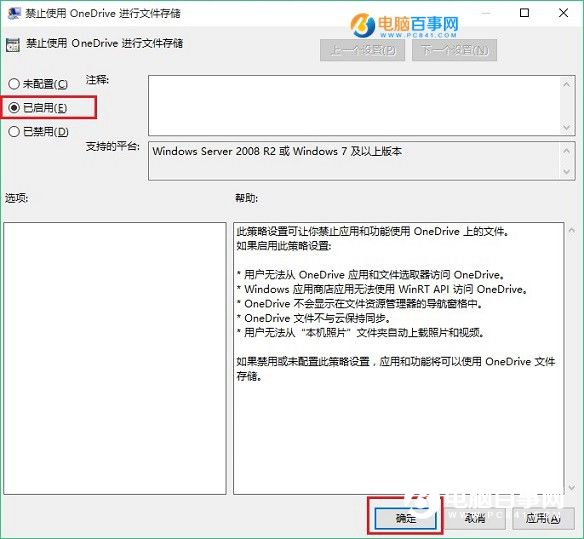
  3. 雙擊「防止使用 OneDrive 進行檔案儲存」 → 選「已啟用」 → 確定。

方法二:徹底解除安裝 (兩種進階手法)

命令列移除:

  1. Win+R 輸入 %localappdata%\Microsoft\OneDrive\ 查看版本號資料夾。
  2. 管理員 CMD 執行:%localappdata%\Microsoft\OneDrive\版本號\OneDriveSetup.exe /uninstall。

取得權限強刪資料夾:

  1. 先在工作管理員結束 OneDrive 進程。
  2. 取得 %localappdata%\Microsoft\OneDrive 資料夾完全控制權限 → 強制刪除。

一般用戶僅需方法一禁用服務即可,無須折騰徹底移除。

Copyright © Windows教程網 All Rights Reserved