Cortana(小娜)是 Win10 內建智慧語音助手,支援自然語言查詢、提醒事項、行事曆管理、郵件搜尋、網路搜尋等功能。本文說明兩種快速找到並開啟小娜的方法,以及首次設定要點。
方法一:開始選單所有應用中尋找
- 點選工作列最左側「開始」按鈕
- 點選「所有應用」
- 捲動至 C 區塊 → 找到「Cortana」點選開啟
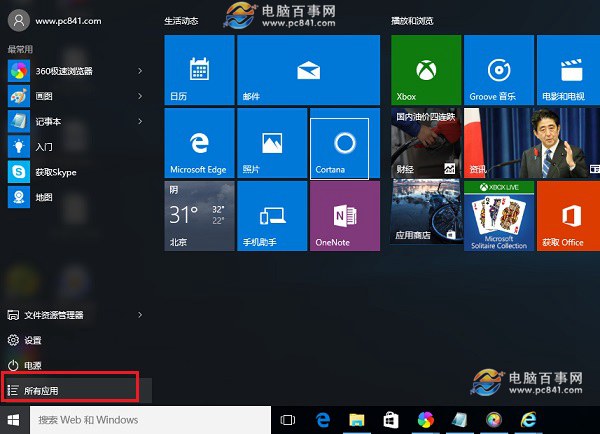
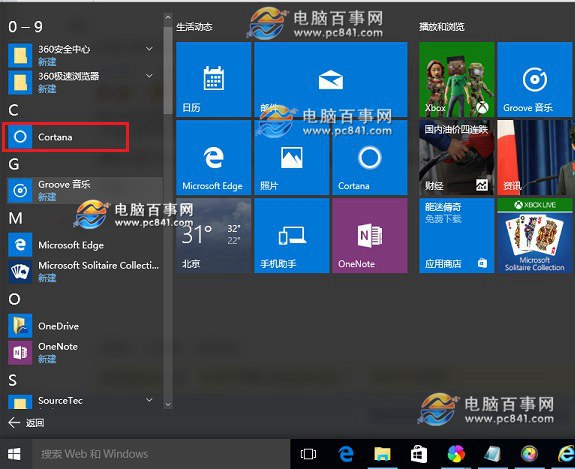
技巧:開始選單右側磚塊區預設即有 Cortana 圖示,無需進入所有應用即可直接點選。
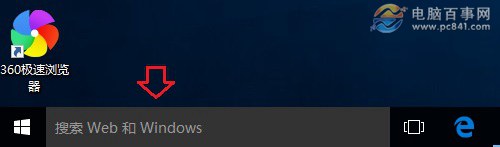
方法二:工作列搜尋列直接喚醒
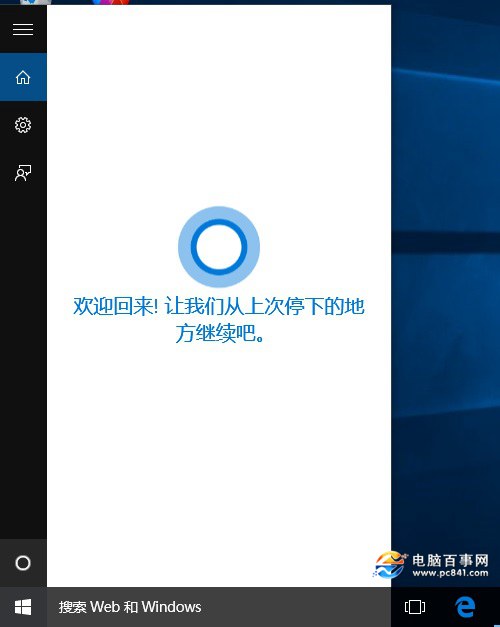
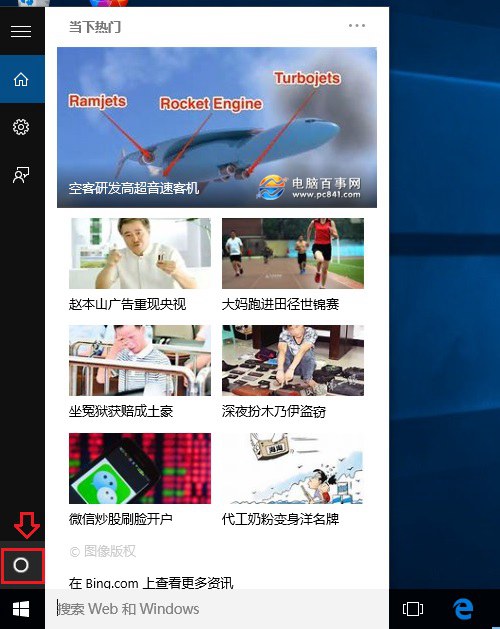
- 點選工作列左側搜尋框(或圖示,視設定而定)
- 左側面板出現 Cortana 圖示與歡迎介面,點選即可進入
首次設定要點
- 開啟後依提示登入 Microsoft 帳號(必要,同步雲端資料)
- 同意隱私權聲明(涉及語音/位置/行事曆/郵件/瀏覽歷程收集)
- 設定「嘿,小娜」語音喚醒詞(可選,需麥克風)
- 自訂關注主題:新聞、天氣、股票、航班、套裝軟體更新等
常用指令範例
| 類別 | 指令範例 |
|---|
| 搜尋 | 「搜尋 Win10 虛擬桌面教學」、「找找上週的投影片」 |
| 提醒 | 「提醒我明早 9 點開會」、「每週一 18:00 提醒我倒垃圾」 |
| 行事曆 | 「明天行程有哪些?」、「新增 週五 14:00 牙醫預約」 |
| 系統 | 「開啟設定」、「關閉 Wi-Fi」、「調整螢幕亮度 50%」 |
| 娛樂 | 「播放音樂」、「講個笑話」、「今天電影院上什麼片」 |
注意事項
- 台灣地區 Cortana 支援繁體中文語音辨識,但功能深度不如美區英文版
- 企業版/教育版可透過群組原則完全停用 Cortana
- 隱私權顧慮者可在「設定→隱私權→語音、墨跡與輸入個人化」關閉雲端同步
- Win10 2004 版本後 Cortana 從搜尋列分離為獨立應用,可從 Microsoft Store 更新