Windows XP Windows 7 Windows 2003 Windows Vista Windows 綜合教學 Linux 系統教學
Windows 10 Windows 8 Windows 2008 Windows NT Windows Server 電腦軟體教學

Win10 無法開啟應用程式怎麼辦?啟用使用者帳戶控制 (UAC) 秒解決

編輯:Win10 系統基礎知識

升級 Win10 後點選 Edge、設定、計算機等內建應用彈出「無法開啟此應用程式」錯誤?主因通常是使用者帳戶控制 (UAC) 被關閉。Win10 內建應用依賴 UAC 權限機制運行,關閉 UAC 會導致無法啟動。本文教導快速重新啟用 UAC 解決問題。


解決步驟

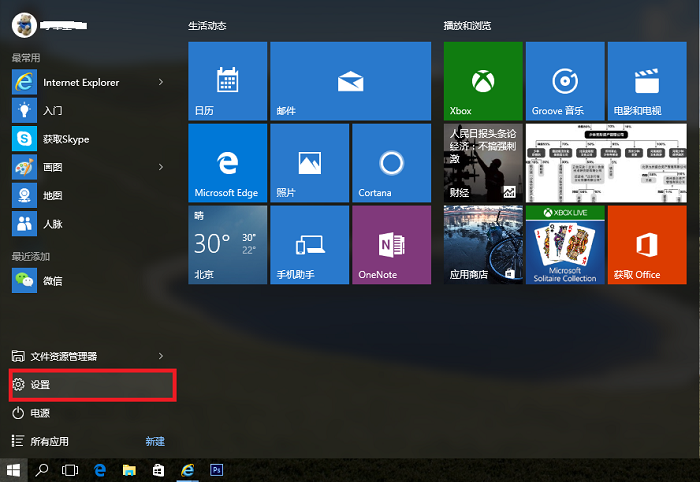
  1. 搜尋列輸入「UAC」或「使用者帳戶控制」→ 點選「變更使用者帳戶控制設定」
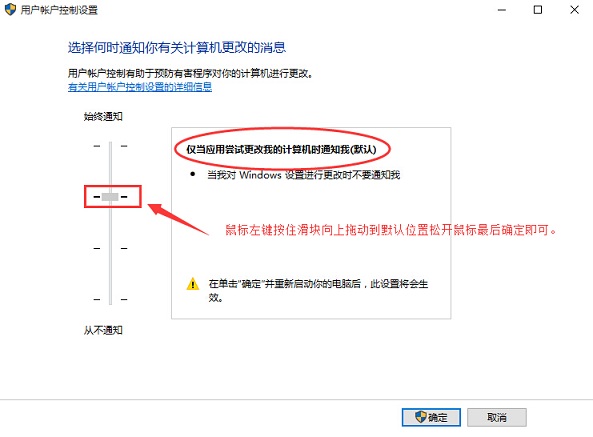
  2. 滑桿向上拖動至預設位置(第二格:僅在我嘗試變更 Windows 設定時通知我)
  3. 點選「確定」→ 重新開機

原理說明

  • UAC 是 Windows 安全性核心機制,防止未授權程式竊取系統權限
  • Win10 現代應用 (UWP) 在 AppContainer 沙箱中運行,需 UAC 協助提權與資源存取
  • 完全關閉 UAC(滑桿拉至最底「從不通知」)會破壞沙箱機制,導致內建應用無法啟動

UAC 四個等級說明

等級通知時機建議
永遠通知程式嘗試變更電腦設定/安裝軟體/變更 Windows 設定最高安全性,較煩人
預設(推薦)僅程式嘗試變更 Windows 設定時平衡安全與便利
不變更桌面同預設但不切換安全桌面相容性較好,安全性略降
從不通知完全關閉 UAC不建議,破壞內建應用與安全性

補充:若重開機後仍無法開啟

  1. 以系統管理員身分開啟 PowerShell
  2. 執行:Get-AppXPackage -AllUsers | Foreach {Add-AppxPackage -DisableDevelopmentMode -Register "$($_.InstallLocation)\AppXManifest.xml"}
  3. 重新開機

此指令會重新註冊所有內建應用,修復損毀的應用資訊清單。

Copyright © Windows教程網 All Rights Reserved