Windows XP Windows 7 Windows 2003 Windows Vista Windows 綜合教學 Linux 系統教學
Windows 10 Windows 8 Windows 2008 Windows NT Windows Server 電腦軟體教學

Win10 如何啟用休眠模式?電源選項設定圖文教學

編輯:Win10 系統基礎知識

Win10 預設電源選單隱藏「休眠」選項,需在電源選項中手動啟用。休眠模式將記憶體資料寫入硬碟後斷電,下次開機秒級恢復工作現場,比睡眠更省電、比關機更快恢復。本文教導啟用方法與 SSD 適用性建議。
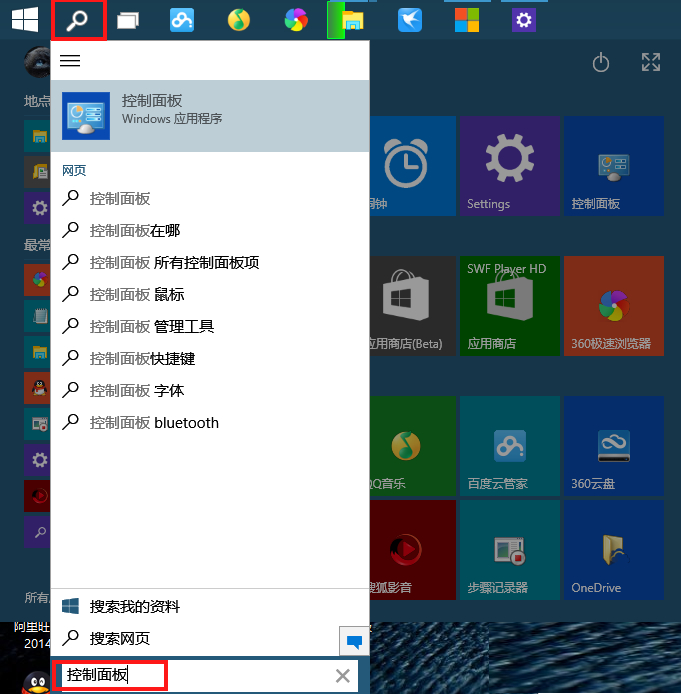
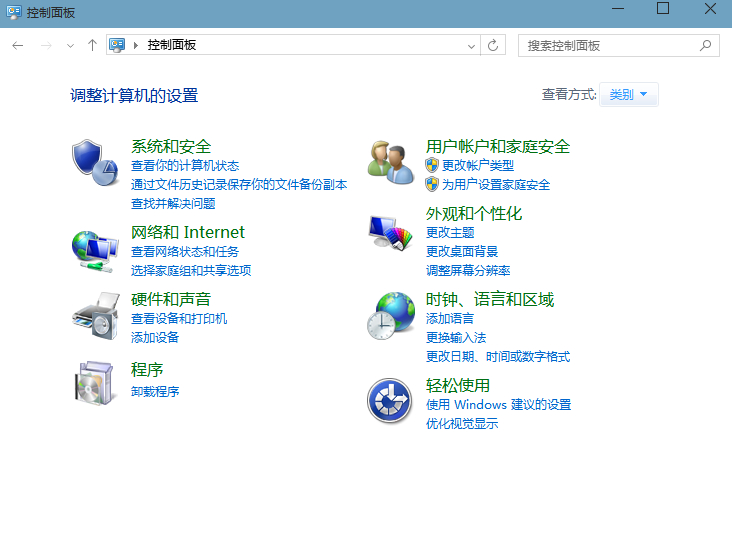
啟用步驟

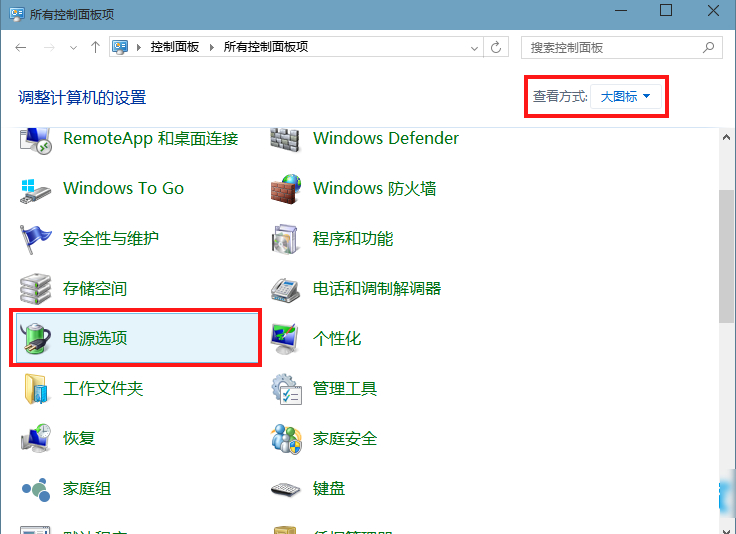
  1. 搜尋列輸入「控制台」→ 開啟
  2. 檢視模式切換「大圖示」→ 點選「電源選項」
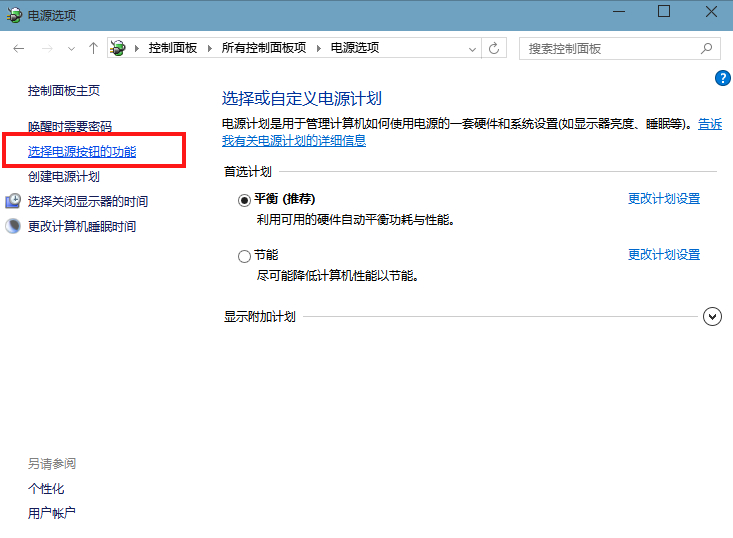
  3. 左側點選「選擇電源按鈕的功能」
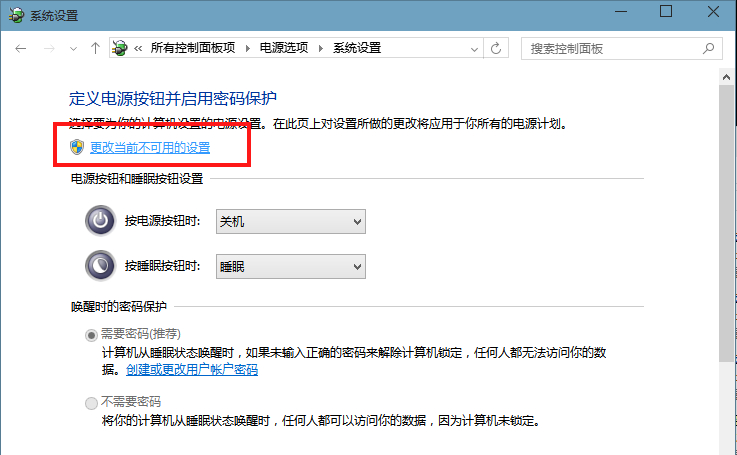
  4. 點選「變更目前無法使用的設定」(需管理員權限)
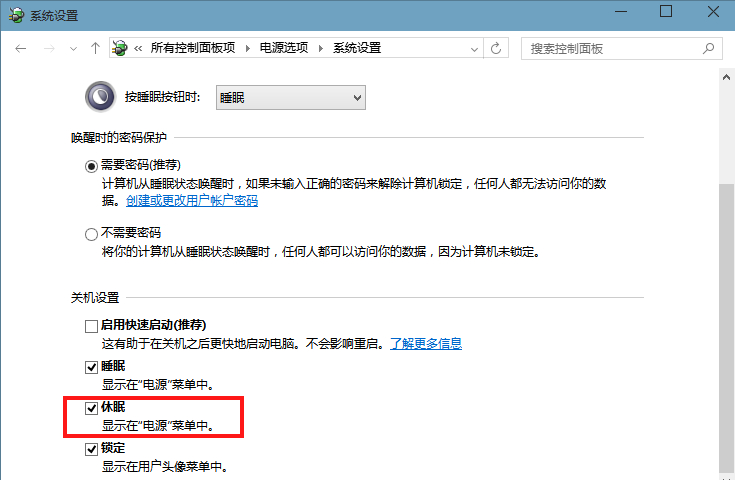
  5. 在「關機設定」區塊勾選「休眠」→「儲存變更」

休眠 vs 睡眠 vs 關機

模式耗電恢復速度資料保存適用場景
睡眠低(記憶體供電)秒級記憶體短暫離開(< 2 小時)
休眠零(完全斷電)快(SSD 約 10-20 秒)硬碟 (hiberfil.sys)長時間離開、筆電攜帶移動
關機零慢(完整開機流程)無(需手動存檔)不使用超過一天、系統更新

SSD 使用者特別說明

  • 休眠會寫入等同記憶體大小的資料到 SSD(16GB RAM = 16GB 寫入量)
  • 現代 SSD TBW(總寫入位元組)壽命極高,日常休眠影響可忽略
  • 若極度在意 SSD 壽命,可用指令 powercfg /h off 關閉休眠並刪除 hiberfil.sys 釋放空間
  • 或設定「合上蓋幕動作」為「睡眠」而非「休眠」

進階:混合睡眠

桌機預設啟用「混合睡眠」:同時進入睡眠並寫入休眠檔案,斷電時自動從休眠檔恢復,兼具速度與資料安全。筆電通常關閉此功能以省電。

Copyright © Windows教程網 All Rights Reserved