Windows 10 引入 Wi-Fi Sense (Wi-Fi 共享) 功能:若開啟,您的 Wi-Fi 密碼會加密上傳至 Microsoft 雲端,並自動分享給 Outlook、Skype、Facebook 通訊錄好友的 Windows 10 裝置。雖微軟強調密碼不會以明文顯示,但企業/家庭用戶為資安著想,建議 關閉此功能並定期更換路由器密碼。
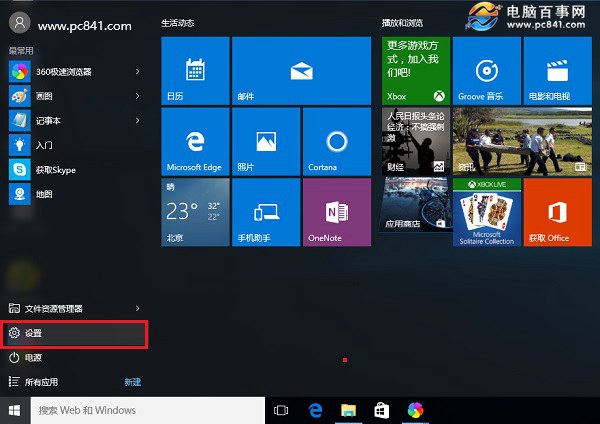
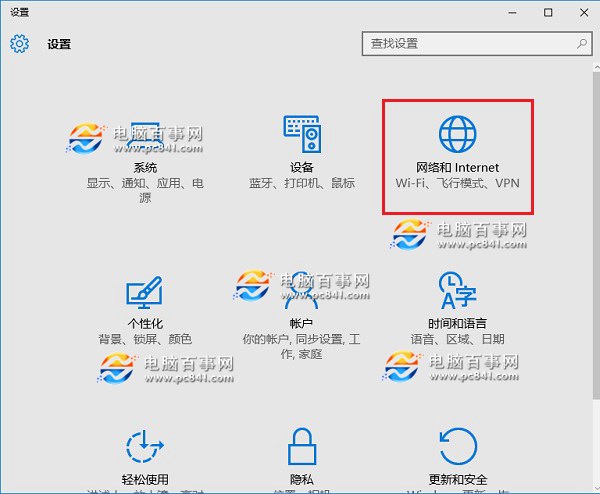
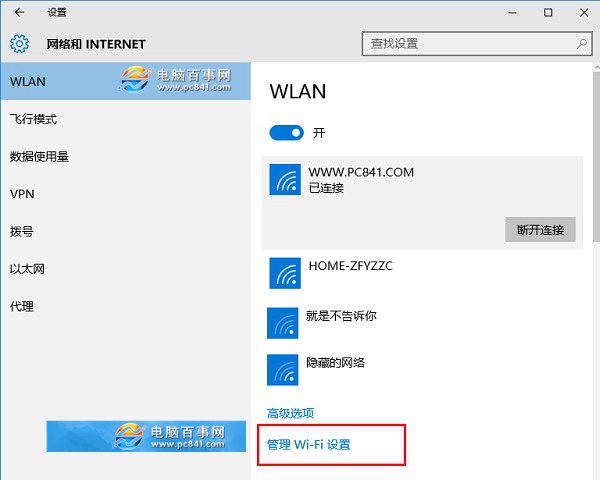
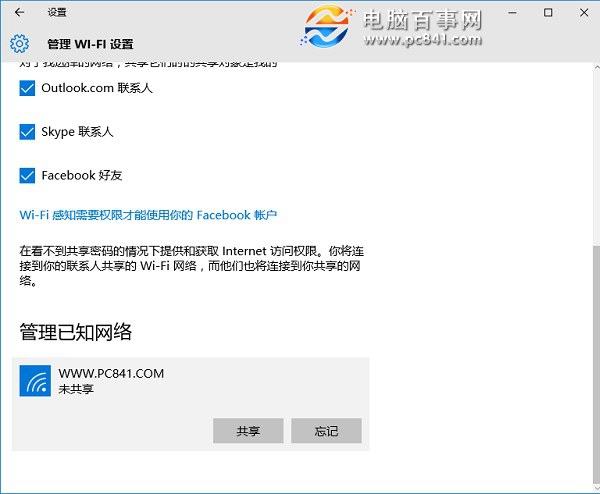
gpedit.msc → 電腦設定 → 系統管理範本 → 網路 → Windows 連線管理員 → 停用「允許 Wi-Fi Sense」。HKEY_LOCAL_MACHINE\SOFTWARE\Microsoft\PolicyManager\default\WiFi\AllowWiFiSense 設為 0。| 迷思 | 事實 |
|---|---|
| 關閉後好友無法連我家 Wi-Fi | 好友仍可手動輸入密碼連線,僅失去「自動分享」便利性 |
| 密碼會被好友看到 | 密碼經加密儲存於 Microsoft 雲端,好友裝置自動解密連線,介面不顯示明文 |
| 關閉功能即刪除雲端備份 | 需至 Microsoft 帳戶隱私儀表板 (account.microsoft.com/privacy) 手動刪除「Wi-Fi 網路」資料 |
資安無小事,花 1 分鐘關閉 Wi-Fi Sense,避免密碼意外外流風險。
Win10 怎麼錄音?內建錄音機應用完整使用教學(開始菜單 → Windows 附屬應用程式)
Win10/8.1/7 輸入法無法切換?重啟 TextServicesFramework 任務即時生效
Win10 關閉鎖畫面廣告 (焦點圖片/提示):個人化設定一鍵淨化
Windows 10 應用程式商店閃退/打不開解決偏方:開啟商店後立即點擊「開始選單」讓其在後台完成載入
Microsoft 帳號註冊完整教程:signup.live.com 建立、郵箱驗證、Win10/Office/Xbox 通用登入