Windows 10 雖內建 Edge,但部分舊版網站、企業系統仍需 Internet Explorer 或 Chrome/Firefox 相容。除了「設定 → 預設應用程式」外,傳統 控制台 → 預設程式 提供更細緻的檔案類型/通訊協定關聯控制,適合進階用戶。
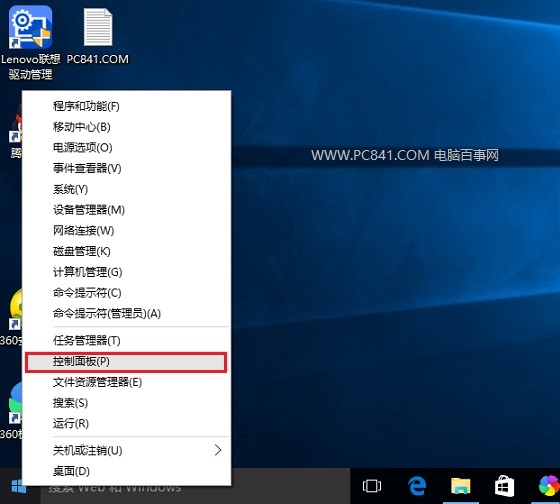
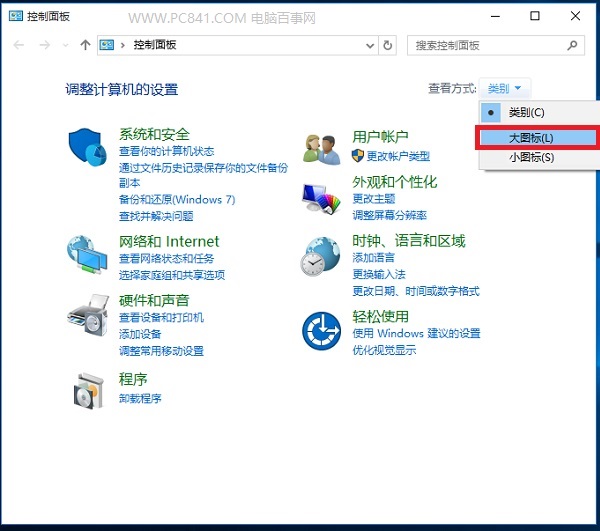
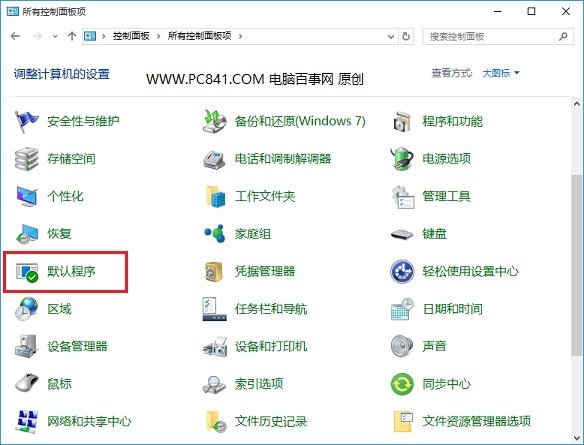
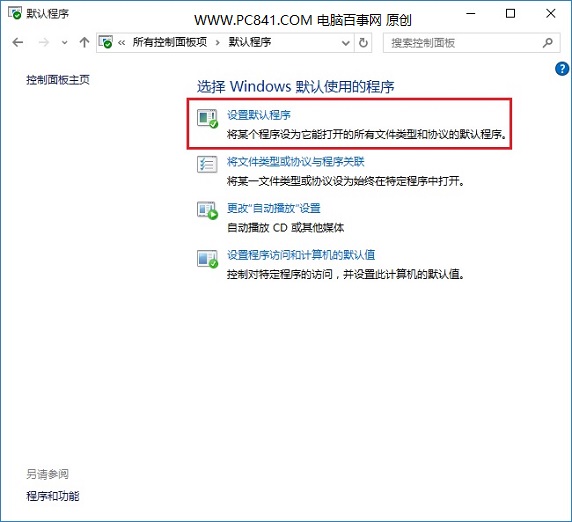
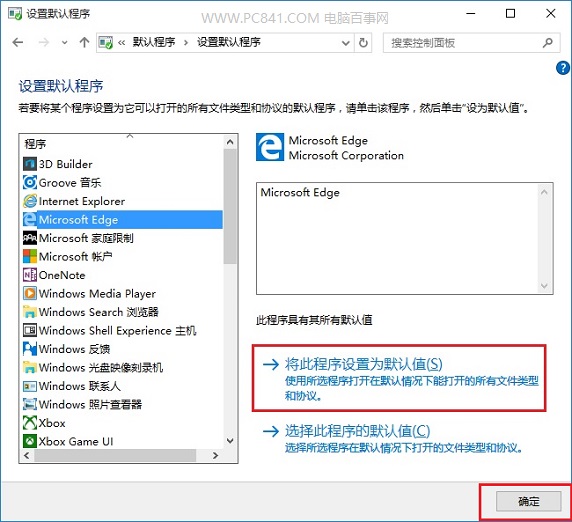
在「預設程式」主頁面選擇 「將檔案類型或通訊協定與程式建立關聯」,可針對 .html、.htm、.pdf、.svg、HTTP、HTTPS、FTP 等個別指定開啟程式,解決「PDF 用 Edge 開但想用 Chrome」等細節需求。
| 特性 | 設定 → 預設應用程式 | 控制台 → 預設程式 |
|---|---|---|
| 操作直觀度 | 高 (現代介面) | 中 (傳統介面) |
| 檔案類型微調 | 需進入子頁面 | 直接在主介面 |
| 適用場景 | 一般用戶快速切換 | 進階用戶/企業部署 |
| 群組原則支援 | 部分 | 完整 |
一般用戶建議使用「設定」介面;IT 管理員撰寫部署腳本時,控制台方式更易自動化 (可搭配 DISM /Online /Import-DefaultAppAssociations 匯入關聯 XML)。