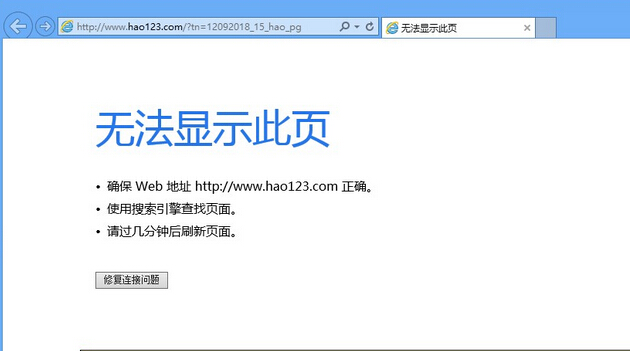
升級 Windows 10 後,Edge 正常但 Chrome、Firefox 等第三方瀏覽器無法開啟網頁,通常是 Winsock 目錄損毀 或 網路協定缺失。本文提供兩個經實測有效的修復指令與介面操作。
方法一:重設 Winsock 目錄 (命令列,最快)
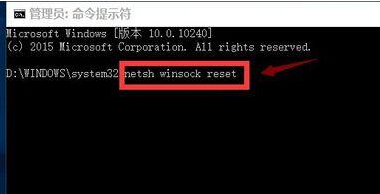
- 右鍵開始按鈕 → 「Windows Terminal (系統管理員)」 或 「命令提示字元 (系統管理員)」。
- 輸入指令並按 Enter:
netsh winsock reset
- 顯示 「成功重設 Winsock 目錄」 → 重新開機電腦。
- 重開機後測試瀏覽器,多數情況即可恢復正常。
方法二:安裝「可靠多播協定」 (介面操作,適用無法用指令者)
- Win+R 輸入
ncpa.cpl 開啟「網路連線」。
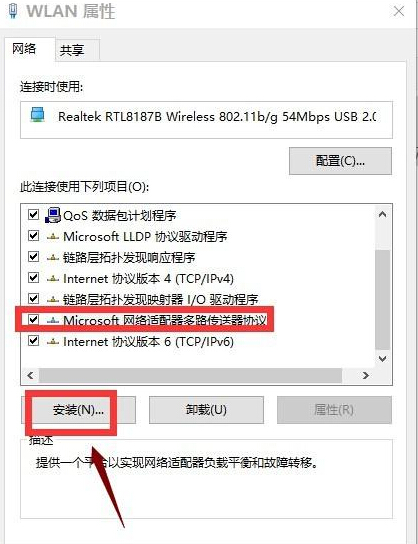
- 右鍵目前使用的網路介面卡 (Wi-Fi/乙太網路) → 「內容」。
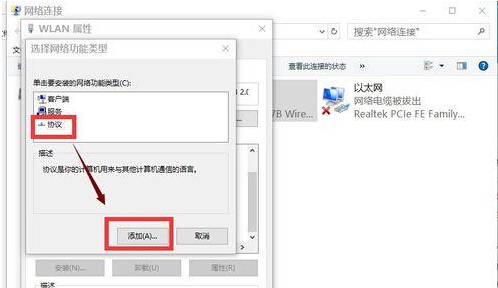
- 點選 「安裝...」 → 選擇 「通訊協定」 → 「新增...」。
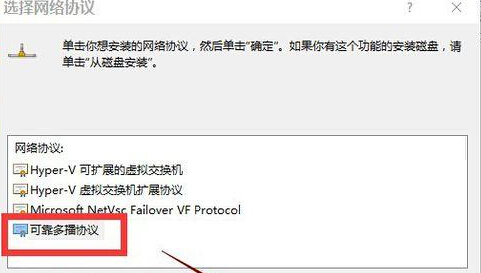
- 在清單中找到 「可靠多播協定」 (Reliable Multicast Protocol) → 「確定」 安裝。
- 安裝完成後重新開機。
補充:若上述無效,嘗試完整網路重設
netsh int ip reset
ipconfig /release
ipconfig /renew
ipconfig /flushdns
netsh winsock reset
於管理員命令提示字元依序執行,完成後重開機。此為「核彈級」網路修復,可解決 95% 升級後網路異常。
原因分析
- Windows 10 升級過程會遷移網路設定,但第三方防火牆/VPN/加速器的 LSP (分層服務提供者) 可能殘留舊版導致 Winsock 鏈斷裂。
- 可靠多播協定 (RMP) 為部分企業網路/多播應用所需,升級後預設未安裝,補裝即可修復相依性缺失。