Windows XP Windows 7 Windows 2003 Windows Vista Windows 綜合教學 Linux 系統教學
Windows 10 Windows 8 Windows 2008 Windows NT Windows Server 電腦軟體教學

Win10 關機在哪?正式版關機/重新開機/睡眠完整操作教學

編輯:Win10 系統基礎知識

Windows 10 正式版將關機選項隱藏在「開始選單 → 電源」選單中,與 Win7 直接顯示關機按鈕、Win8 魔術鍵不同,初次使用者常找不到。本文提供最直觀的操作路徑與鍵盤快速鍵。
標準關機步驟(滑鼠操作)

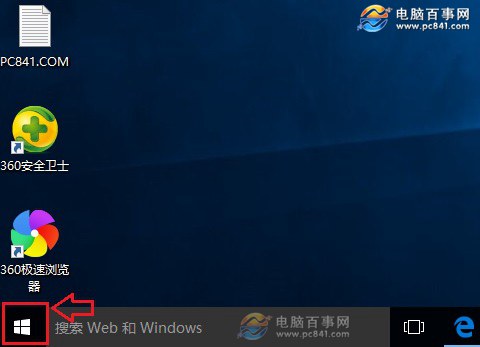
  1. 點選左下角 Windows 開始按鈕 (或按 Win 鍵)。
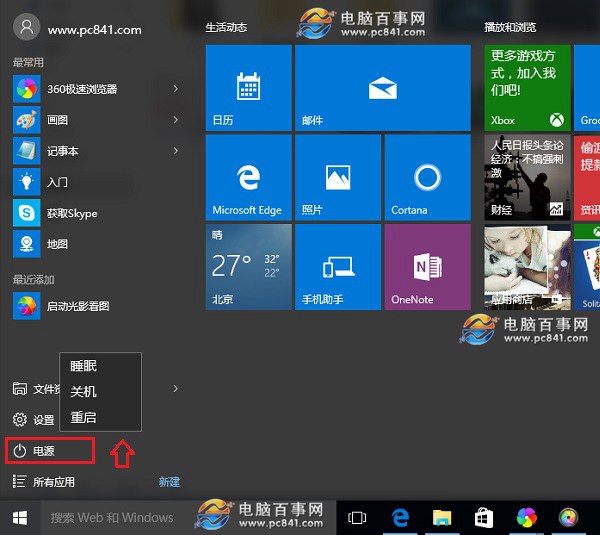
  2. 在開始選單左側/下方找到 「電源」 圖示 (圓圈加一條線)。
  3. 點選 「電源」 → 選擇 「關機」 / 「重新開機」 / 「睡眠」。

開始按鈕

電源選單

鍵盤快速鍵 (不需滑鼠)

動作快速鍵組合說明
關機對話方塊Alt + F4 (在桌面)彈出「關閉 Windows」視窗,Enter 確認
快速連結選單Win + X按 U 再按 S (關機) / R (重開) / U (睡眠)
鎖定/登出Win + L / Ctrl+Alt+Del安全性較高的離開方式

命令列關機/重開機 (適用腳本/排程)

  • shutdown /s /t 0 → 立即關機
  • shutdown /r /t 0 → 立即重新開機
  • shutdown /h → 休眠
  • shutdown /a → 取消排程關機

常見問題

  • 「更新並關機」/「更新並重新開機」:表示有待安裝更新,建議接上電源執行,避免中斷導致系統損壞。
  • 長按電源鍵強制關機:僅限系統無回應時使用,可能造成資料遺失或檔案系統錯誤。
  • 平板模式:動作中心 → 「電源」同樣提供關機/重開機選項。

熟悉 Win+X → U → S 三鍵流程,關機效率媲美 Win7 經典選單。

Copyright © Windows教程網 All Rights Reserved