微軟在 Windows 10 中大力推廣 Hyper-V 虛擬機,但啟用 Hyper-V 需符合特定硬體需求。想快速確認自家電腦是否符合規格?本文提供兩種內建工具查詢法,無需安裝第三方軟體即可輕鬆掌握。
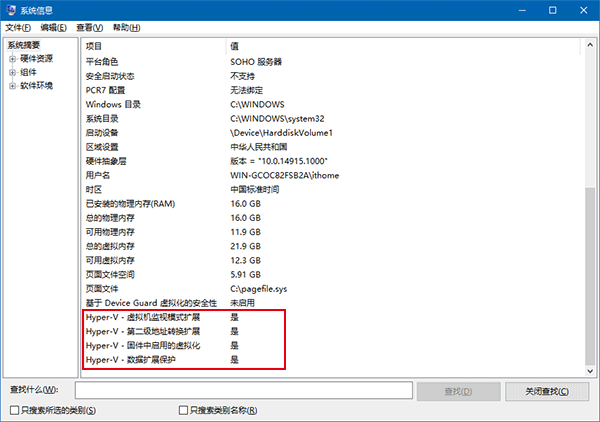
msinfo32
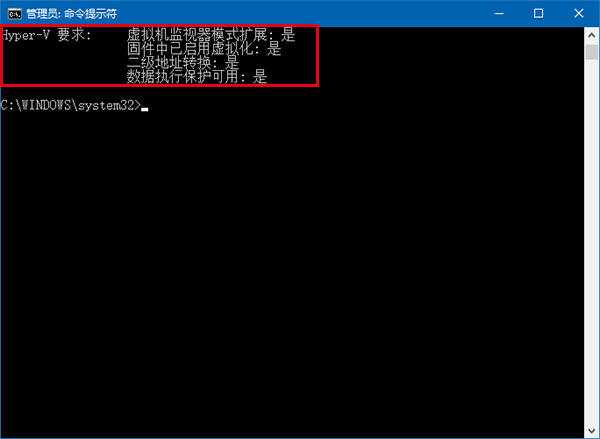
四項皆顯示「是」才代表完全支援 Hyper-V;若有任一項為「否」,需檢查 BIOS 設定或考慮升級硬體。
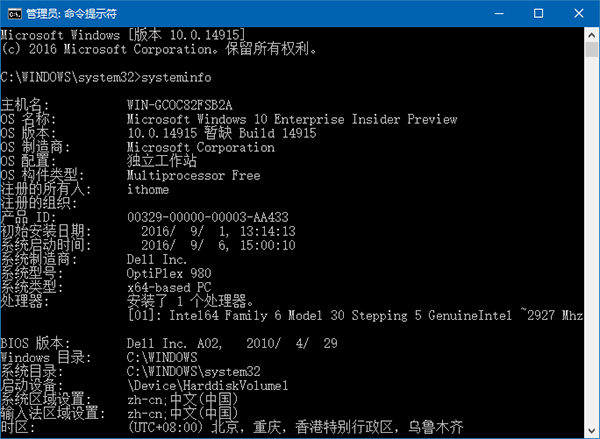
systeminfo
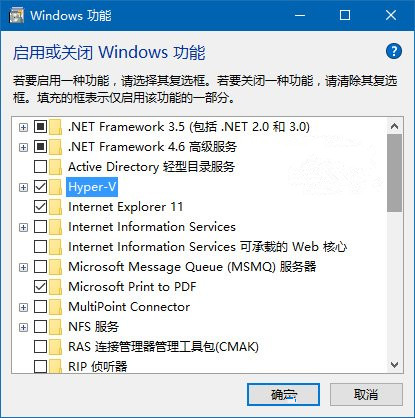
前往「控制台」→「程式和功能」→「開啟或關閉 Windows 功能」,勾選「Hyper-V」安裝即可。
Win10 正式版官方原版 ISO 映像檔下載大全:家用版/專業版/企業版/教育版/LTSB 完整連結
Lumia 950 XL 如何變身電腦?Continuum 模式連接螢幕完整教學
升級 Windows 10 前必做 6 件事:避坑指南與資料備份清單
Win10 RS1 14271 任務列通知區出現白框箭頭?兩招解決
Win10 裝置管理器在哪?兩種快速開啟方法 (右鍵這台電腦 / 開始選單搜尋)
Win10 任務列 QQ 圖示扁平化美化:替換 res.rdb 資源檔打造統一視覺風格
升級 Win10 後風扇狂轉怎麼辦?將散熱原則改為「被動」降低 CPU 頻率優先
Win10 如何修改 Edge 瀏覽器啟動畫面背景色?登錄修改 BackgroundColor 自訂顏色