升級 Win10 後發現開機變慢?Windows 10 內建「快速啟動」(混合睡眠)可大幅縮短開機時間。本文提供三種確保快速啟動生效與優化啟動項的方法。
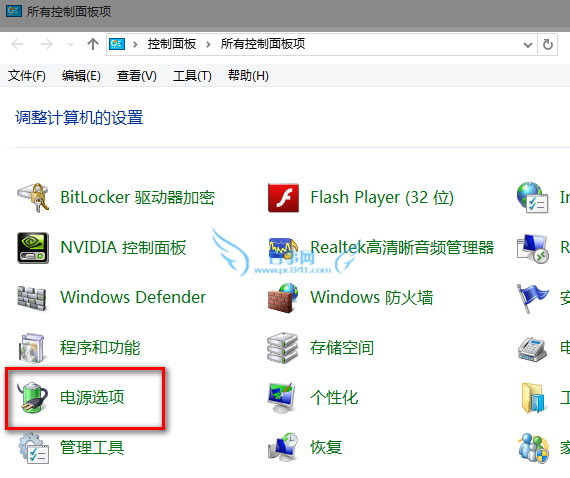
方法一:電源選項啟用快速啟動(圖形介面)
- 開始右鍵 > 「控制台」>「電源選項」。
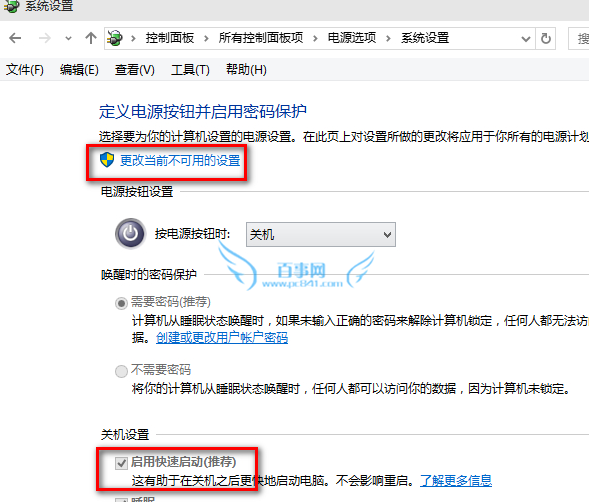
- 左側「選擇電源按鈕的功能」>「變更目前無法使用的設定」。
- 勾選「啟用快速啟動(建議)」。若呈灰色無法勾選,請改用方法二。
方法二:群組原則強制啟用(專業版/企業版)
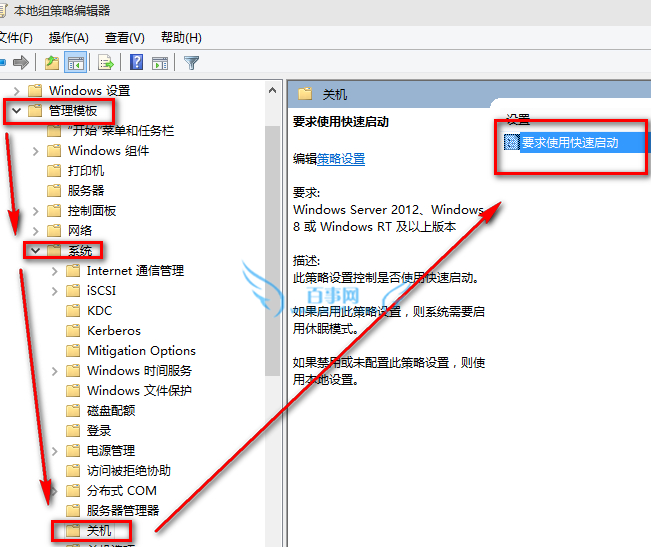
- Win+R >
gpedit.msc。
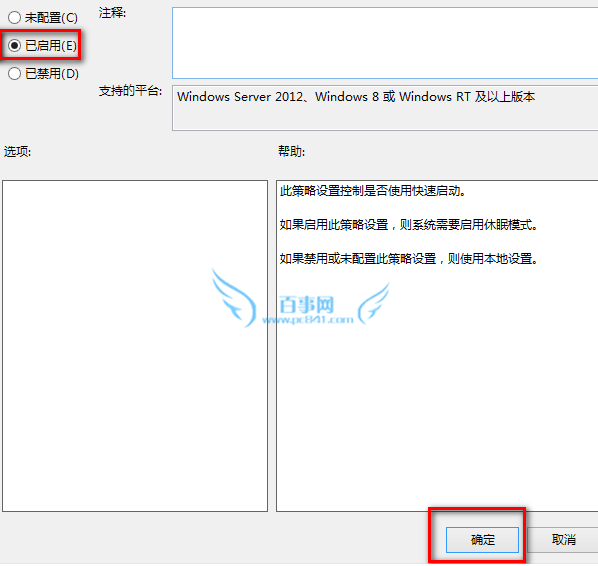
- 「電腦設定」>「管理範本」>「系統」>「關機」>「要求使用快速啟動」>「已啟用」。
方法三:系統設定優化啟動項與處理器核心數
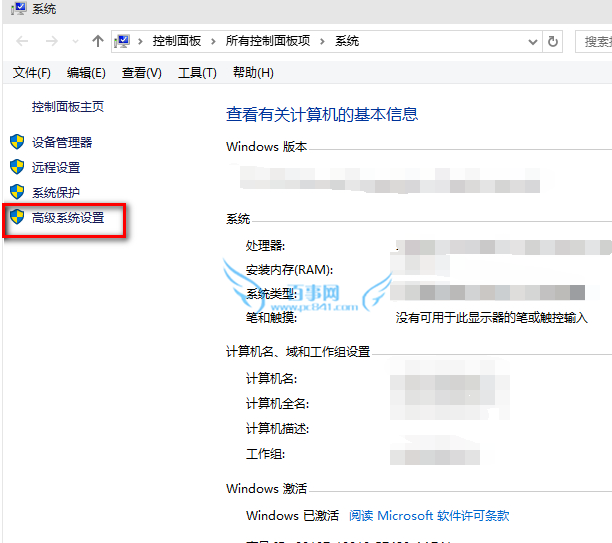
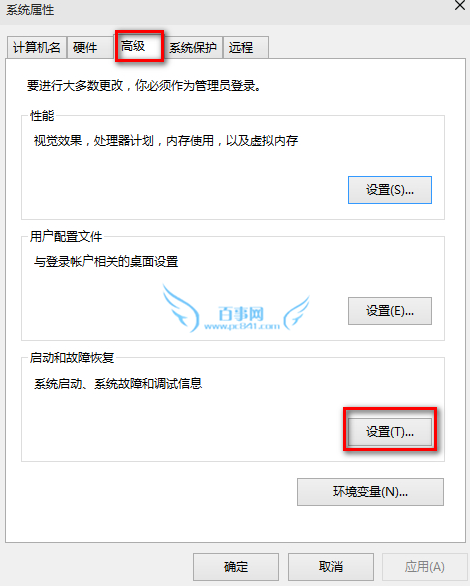
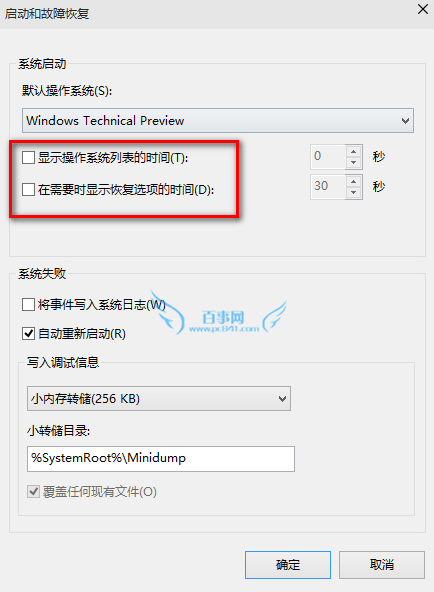
- 「此電腦」右鍵 > 「內容」>「進階系統設定」>「進階」>「啟動和故障復原」>「設定」> 取消勾選「顯示作業系統清單的時間」。
- Win+R >
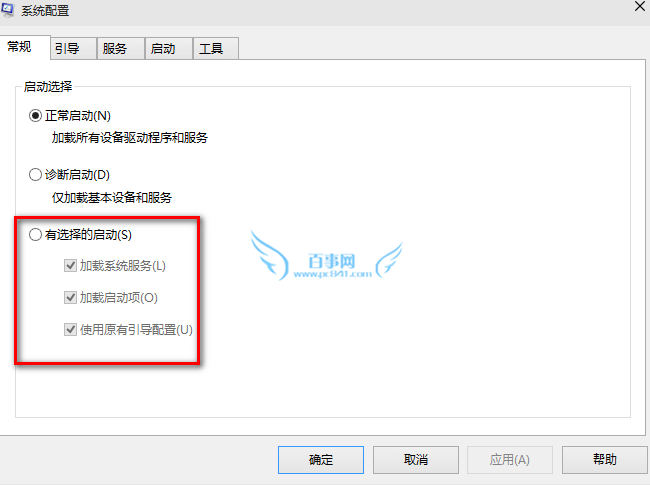
msconfig >「一般」勾選「選擇性啟動」並勾選「載入系統服務」「使用原始開機設定」。
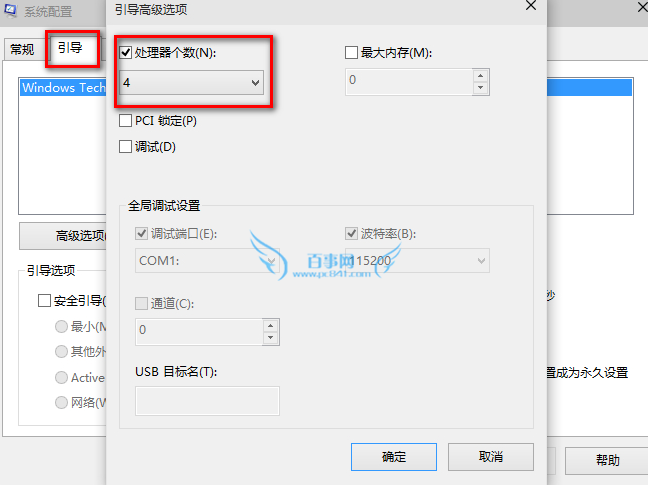
- 「開機」頁籤 >「進階選項」> 勾選「處理器數目」選最大值 >「確定」> 重開機。
說明
快速啟動實為「核心休眠」,關機時將核心會話存至 hiberfil.sys,開機直接讀取。方法三為進階優化,建議僅在方法一二無效時嘗試,並注意「選擇性啟動」可能導致部分第三方服務無法自動啟動。