Windows XP Windows 7 Windows 2003 Windows Vista Windows 綜合教學 Linux 系統教學
Windows 10 Windows 8 Windows 2008 Windows NT Windows Server 電腦軟體教學

Win10 個人化主題色設定:從預設 48 色到註冊表自訂專屬色碼

編輯:Win10 系統基礎知識

Win10 「設定 > 個人化 > 色彩」提供 48 種預設主題色,若仍找不到心儀顏色,可透過註冊表寫入 ABGR 格式色碼,解鎖 1600 萬色自由搭配。本文說明圖介面設定與進階註冊表自訂完整流程。
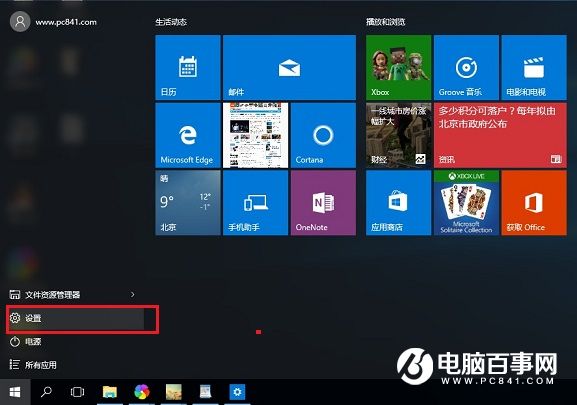
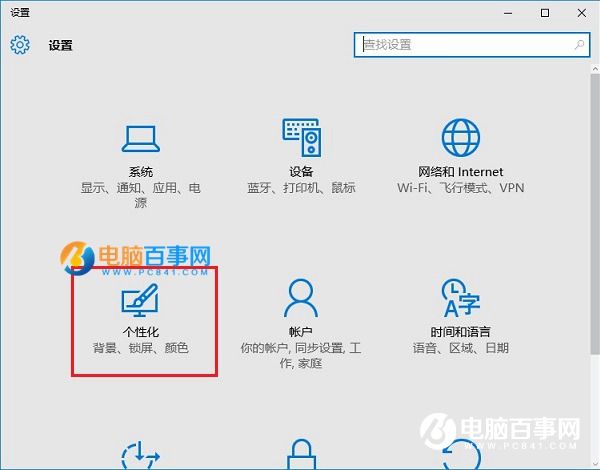
一、 圖介面快速設定(適用大多數用戶)

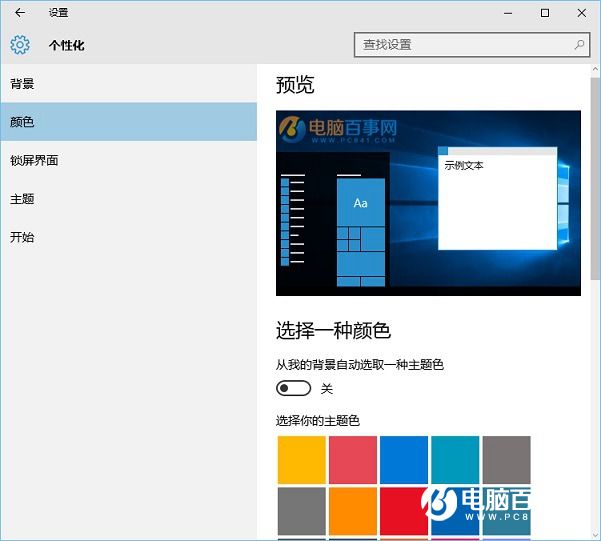
  1. Win+I → 「個人化」 → 「色彩」。
  2. 「選擇您的模式」:淺色/深色/自訂(分別設定 Windows 模式與應用程式模式)。
  3. 「強調色」:勾選 「自動從背景中選取強調色」 讓系統依桌布主色調生成,或關閉自動改從 48 色方格中手動選擇。
  4. 下方勾選 「開始工作列與動作中心」、「標題列與視窗框線」 套用強調色至介面元素。

Win10設定入口

個人化設定頁面

色彩設定與48色選擇

二、 進階:註冊表自訂任意色碼(突破 48 色限制)

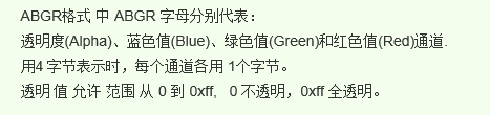
原理: 向 HKEY_CURRENT_USER\SOFTWARE\Microsoft\Windows\CurrentVersion\Themes\Personalize 寫入 SpecialColor DWORD 值,格式為 ABGR 十六進位(非常見 ARGB/RGB)。

步驟:

  1. Win+R 輸入 regedit。
  2. 展開路徑:HKEY_CURRENT_USER\SOFTWARE\Microsoft\Windows\CurrentVersion\Themes\Personalize。
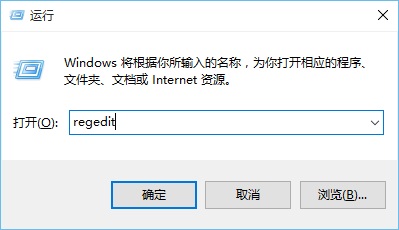
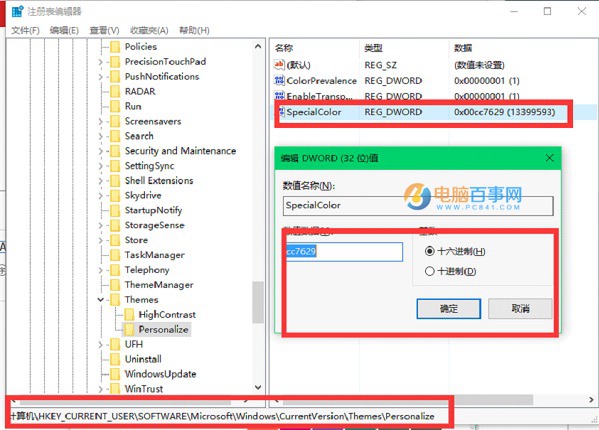
  3. 右側空白處右鍵 → 「新增」 → 「DWORD (32 位元) 值」 → 命名 SpecialColor。
  4. 雙擊修改,基數選「十六進位」,輸入 ABGR 色碼(見下方轉換說明)。
  5. 登出/重開機,回到「色彩」設定頁即可見到新增的自訂色選項,點選套用。

註冊表新增SpecialColor

輸入ABGR色碼值

三、 ABGR 色碼轉換規則與工具

常見色碼格式對照:

  • RGB (網頁常用): #FF5500 → R=FF, G=55, B=00
  • ARGB (Android/Flutter): 0xFFFF5500 → A=FF, R=FF, G=55, B=00
  • ABGR (Win10 註冊表): 反序 → 0x0055FFFF(A=00, B=00, G=55, R=FF)

快速轉換方法:

  1. 記下網頁色碼(如 #3498DB)。
  2. 使用線上工具(搜尋「RGB to ABGR converter」)或手動:
    去掉 # → 分組 RR GG BB → 重組 BB GG RR → 前面補 00(不透明度) → 00DB9834。
  3. 或參考文中提供的色碼對照表直接選用。

ABGR色碼轉換規則圖解

四、 小結

48 種預設色滿足大多數需求;追求極致個人化者,註冊表 SpecialColor 開啟全色域自由。修改前建議匯出註冊表備份,異常時可雙擊 .reg 檔還原。

Copyright © Windows教程網 All Rights Reserved