判斷電腦性能關鍵在 CPU、顯卡、記憶體。Win10 可用系統內建工具或第三方軟體「魯大師」查看完整配置與跑分。
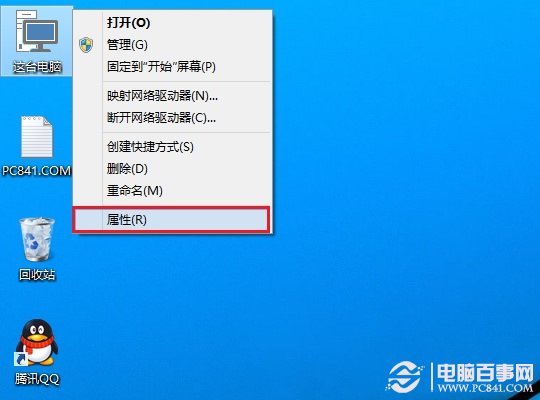
方法一:系統內建工具 (查看核心三項)
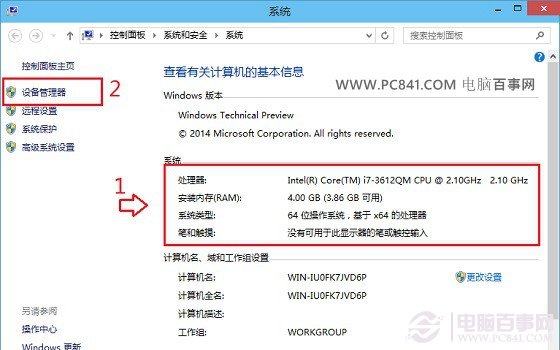
- 右鍵「這台電腦」→「屬性」:查看處理器 (CPU)、安裝記憶體 (RAM)、系統類型 (64位元)。
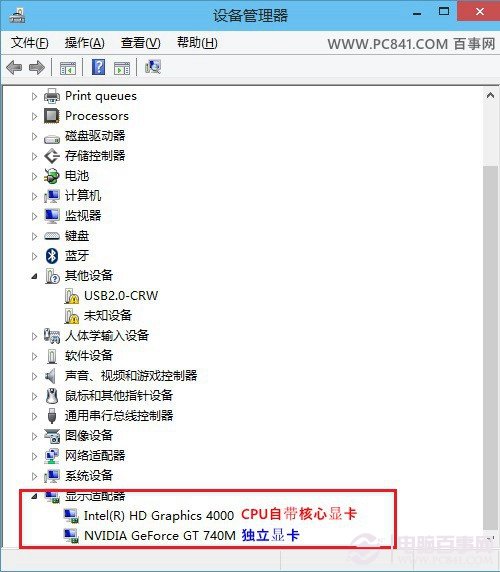
- 同視窗左側「裝置管理員」→ 展開「顯示介面卡」:查看顯卡完整型號。
方法二:魯大師 (查看全硬體 + 跑分)
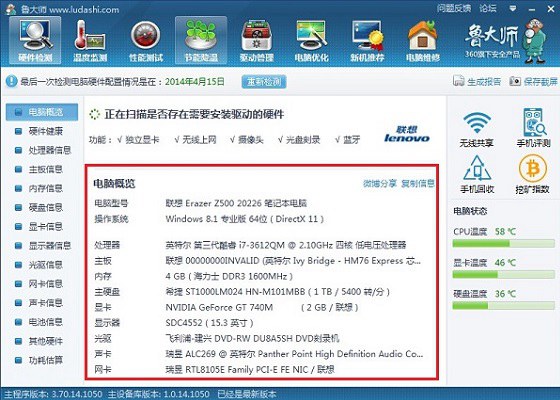
- 下載安裝魯大師 → 點擊「硬體檢測」:顯示 CPU、主機板、記憶體、硬碟、顯示器、光碟機、攝影機等完整資訊。
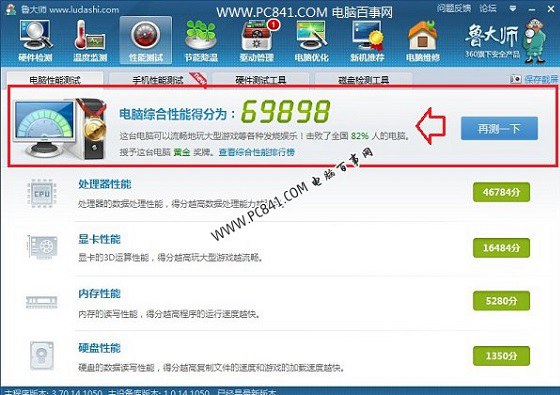
- 點擊「效能測試」→「立即測試」:獲取跑分,參考 CPU/顯卡天梯圖判斷性能等級。
建議:新手推薦用魯大師一鍵查看全配置與跑分;進階用戶可搭配 dxdiag、msinfo32 獲取更詳細資訊。