Win10 鎖畫面「Windows 聚焦」與開始選單「建議應用」實為微軟廣告投放管道。雖可在設定關閉,但更新後易復活。本文提供一勞永逸方案。
專業版/企業版:AppLocker 封鎖 Windows 聚焦套件
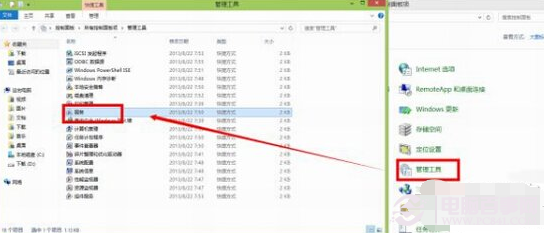
- Win+R 輸入
secpol.msc 開啟「本地安全性原則」。
- 展開「應用程式控制原則」→「AppLocker」→「封裝應用程式規則」,右鍵「建立新規則」。
- 權限選「拒絕」,使用者「Everyone」。
- 「使用已安裝的封裝應用程式作為參考」→ 勾選「Windows 聚焦」。
- 條件拉至「套件名稱」層級(封鎖所有版本),按「建立」。
- 同理可封鎖「發布者」以阻擋第三方推薦應用/遊戲。
副作用:鎖畫面自動換圖功能將失效(魚與熊掌不可兼得)。
家庭版/無組織原則版本:設定介面關閉
- 關閉鎖畫面廣告:「設定」→「個人化」→「鎖定畫面」→ 背景選「圖片」或「投影片」(勿選 Windows 聚焦)。
- 關閉開始選單建議:「設定」→「個人化」→「開始」→ 關閉「偶爾在開始畫面顯示建議」。
更新後若廣告重現,重複上述步驟即可。