升級 Windows 10 後,Wi-Fi 或乙太網路頻繁自動斷線、重連,排除路由器、ISP 故障後,多為網卡「電源管理」設定導致:系統為省電主動關閉網卡。以下為永久關閉網卡省電功能的步驟。
操作步驟
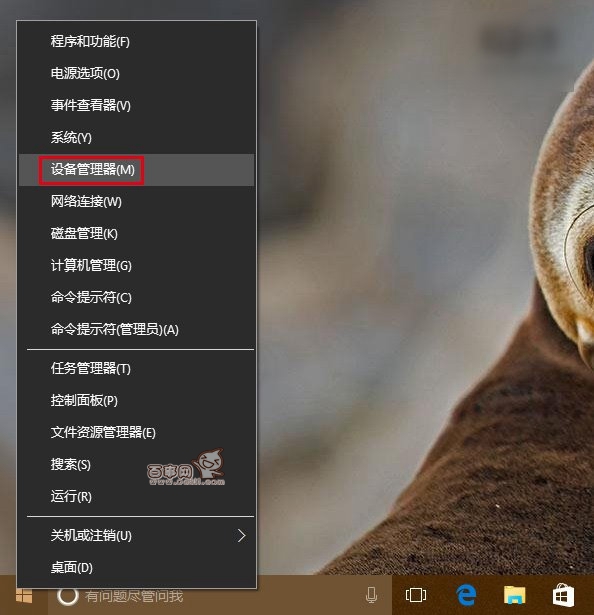
- 右鍵點擊「開始」按鈕 (或 Win+X),選擇 「裝置管理員」。
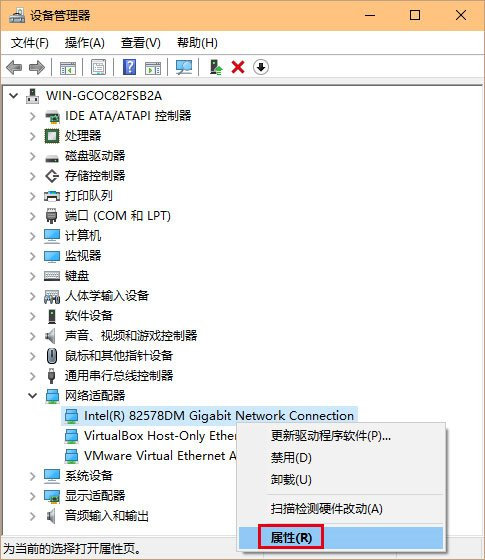
- 展開「網路介面卡」,找到你的無線網卡 (如 Intel Wireless-AC, Realtek RTL8822CE) 或乙太網卡 (如 Realtek PCIe GBE Family Controller)。
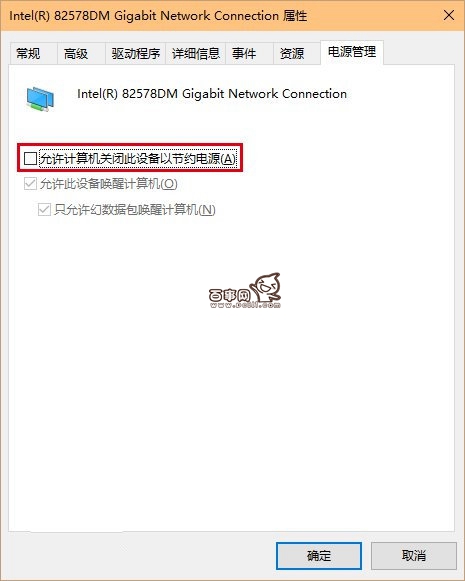
- 右鍵點擊該網卡 → 「內容」 → 切換至 「電源管理」 頁籤。
- 取消勾選
「允許電腦關閉此裝置以節省電源」,點擊「確定」。
- 若有多張網卡 (Wi-Fi、乙太、藍牙網路等),逐一套用此設定。
驗證與後續
- 觀察一段時間,斷線問題通常即可解決。
- 若仍斷線,右鍵工作列網路圖示執行「疑難排解」,或更新網卡驅動至廠商官網最新版。

- 筆電使用者注意:關閉省電可能略微減少電池續航,但換來穩定連線通常值得。