Windows XP Windows 7 Windows 2003 Windows Vista Windows 綜合教學 Linux 系統教學
Windows 10 Windows 8 Windows 2008 Windows NT Windows Server 電腦軟體教學

Windows 10 字體模糊、發虛怎麼辦?DPI 縮放調整與軟體相容性完整修正教學

編輯:Win10 系統基礎知識

高解析度螢幕 (2K/4K) 或調整縮放比例後,Windows 10 介面或特定軟體字體出現模糊、鋸齒、發虛。主要透過調整註冊表 DPI 縮放設定與個別軟體高 DPI 相容性解決。

方法一:修改註冊表啟用 Win8 DPI 縮放並自訂縮放百分比

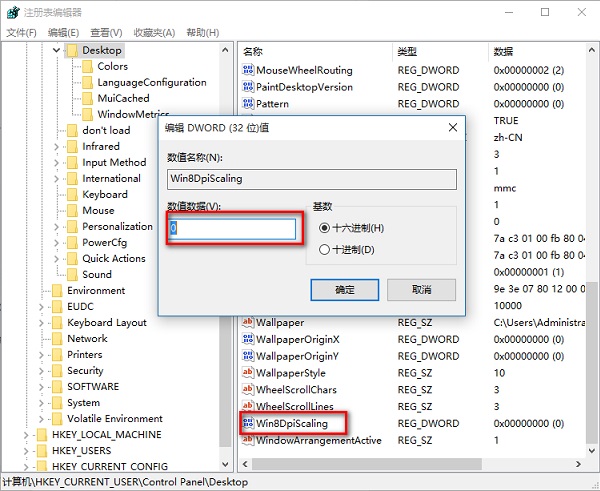
  1. 按 Win+R 輸入 regedit 開啟登錄編輯器。
  2. 定位至:HKEY_CURRENT_USER\Control Panel\Desktop
  3. 找到 Win8DpiScaling,雙擊將數值改為 1 (啟用 Win8 樣式縮放)。
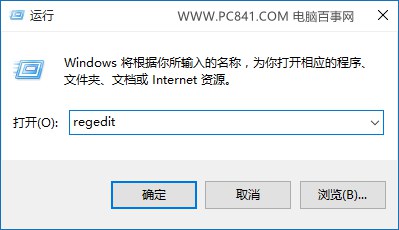
  4. 修改 Win8DpiScaling 為 1

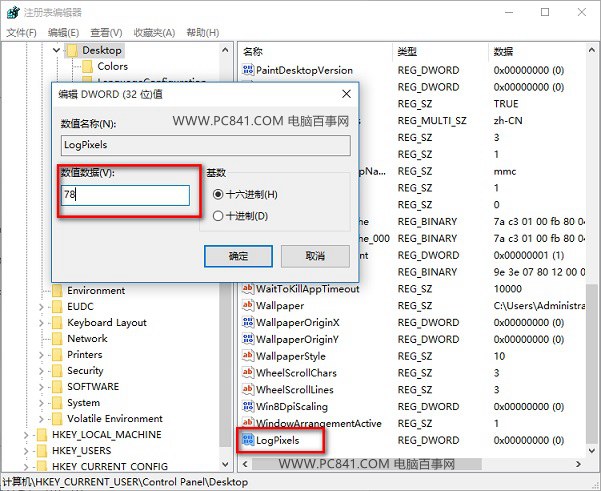
  5. 找到 LogPixels (若無,右鍵新建 DWORD (32位元) 值命名為 LogPixels),修改數值資料為目標縮放百分比對應的十六進位值:
想要縮放十六進位值十進位值
100% (預設)6096
120%78120
125%7D125
150%96150
200%C8200

修改 LogPixels 數值 LogPixels 十六進位對照

  1. 登出或重新開機生效。若仍不滿意,微調 LogPixels 直到清晰為止。

方法二:針對特定軟體停用高 DPI 縮放 (解決舊軟體模糊)

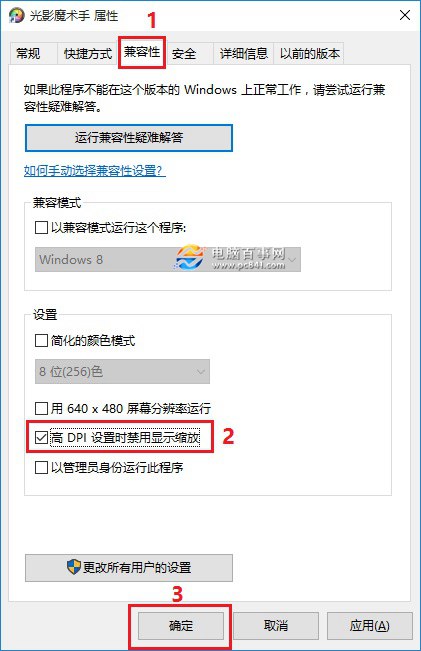
  1. 右鍵點擊軟體捷徑/執行檔 → 「內容」→ 「相容性」頁籤。
  2. 點擊 「變更高 DPI 設定」。
  3. 勾選 「高 DPI 設定時停用顯示縮放」,確定。
  4. 軟體相容性停用高DPI縮放

補充建議

  • 確認螢幕解析度設定為原生解析度 (建議)。
  • 「設定」→「系統」→「顯示」→「縮放與配置」嘗試 100%、125%、150% 等預設縮放,搭配上述註冊表微調。
  • 新版 Windows 10 (2004+) 已改善 DPI 處理,建議更新系統後再嘗試預設設定。
Copyright © Windows教程網 All Rights Reserved