Windows 10 應用程式商店 (Microsoft Store) 內容受地區限制,中國區缺少《坦克世界》等熱門遊戲與應用。Win10 內建一鍵切換地區功能,無需第三方工具、無需變更帳號,即可瀏覽、下載其他國家/地區的商店內容。
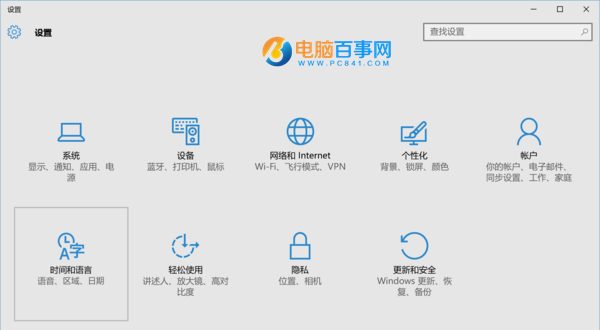
開始功能表 → 齒輪圖示「設定」 →「時間與語言」。
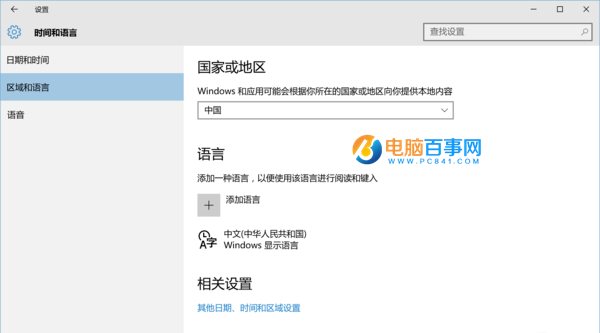
左側選單點擊「地區與語言」。
在「國家或地區」下拉選單中選擇目標地區(如「美國」)。
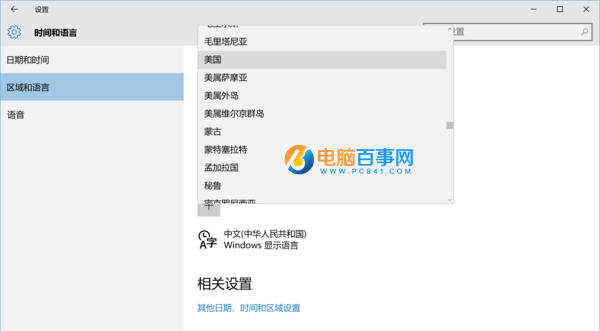
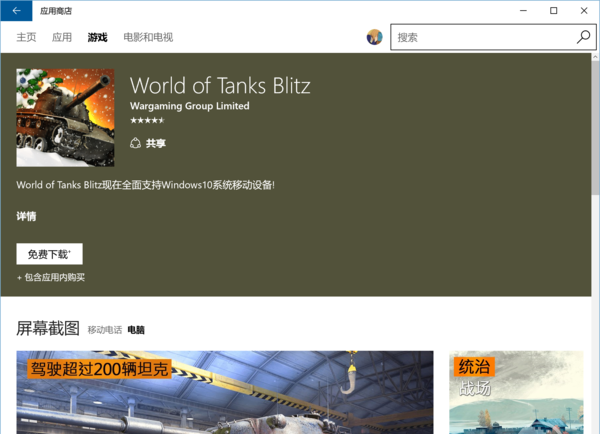
開啟 Microsoft Store,頂部會提示「內容已更新,請重新整理」,點擊重新整理即可看到該地區的商店內容(美國區可下載《坦克世界》等)。
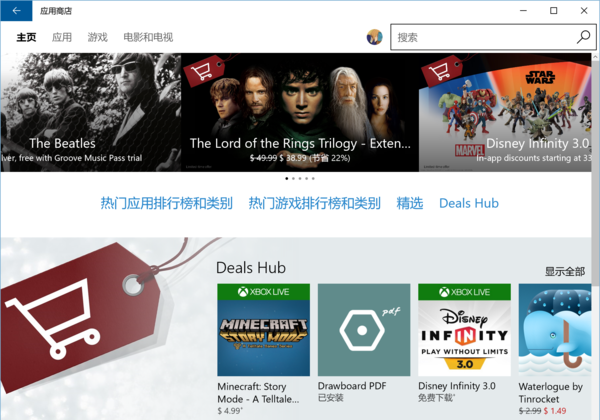
同樣在「地區與語言」將「國家或地區」改回「中國」,重新整理商店即可恢復。
哔哩哔哩 (B站) 視頻怎麼下載?網頁端輸入 "xia" 三字母一鍵解析下載教學
Windows 10 開啟群組原則編輯器 (gpedit.msc) 三種快速方法
Windows 10 正式版 (Build 10240) U 盤安裝完整圖文教程
Win10/8.1/7 輸入法無法切換?重啟 TextServicesFramework 任務即時生效
Win10 TH2 更新卡在 44% 怎麼辦?微軟證實:拔除 SD 卡即可解決
Win10 IE 瀏覽器無法使用?三種官方解決方案修復網路連線