Windows 10 雖以 Edge 為主力瀏覽器,但 IE11 仍保留相容舊版網銀、企業內部系統、ActiveX 控制項等場景。若 IE 無法開啟網頁、當機、無回應,可嘗試微軟官方提供的三種修復方案,由淺入深逐步排除。
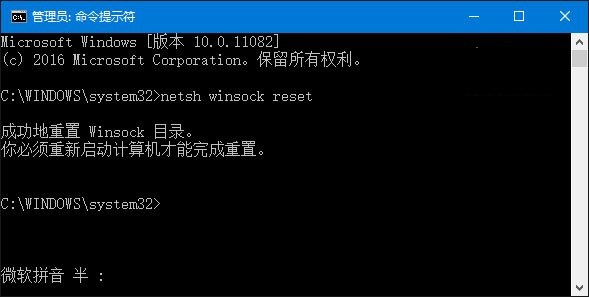
方案一:重設 Winsock 目錄 (針對網路協定堆疊異常)
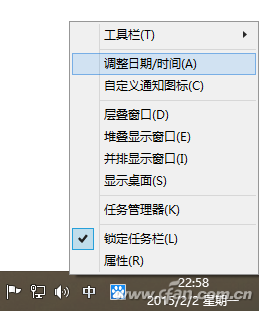
- 按 Win+X → 選擇「命令提示字元 (系統管理員)」或「Windows PowerShell (系統管理員)」。
- 輸入指令並按 Enter:
netsh winsock reset
- 重新開機後測試 IE。
方案二:重設瀏覽器 Proxy/連接埠設定 (針對 Proxy 設定錯誤)
- 開啟 IE → 右上角齒輪 →「網際網路選項」→「連線」索引標籤。
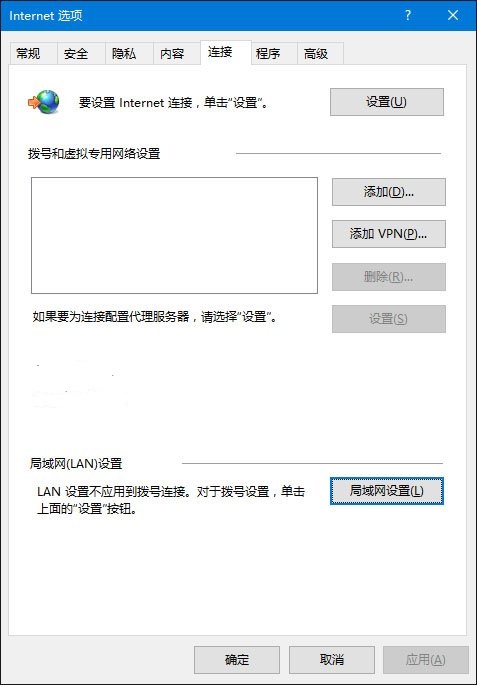
- 點擊右下「區域網路 (LAN) 設定」。
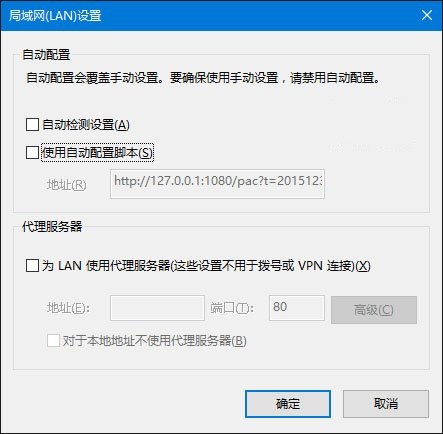
- 取消勾選所有選項(自動偵測設定、使用自動設定指令碼、Proxy 伺服器等),點擊「確定」。
- 以管理員身分開啟 CMD,依序執行三條指令(每行按 Enter):
netsh
winhttp
import proxy source=ie
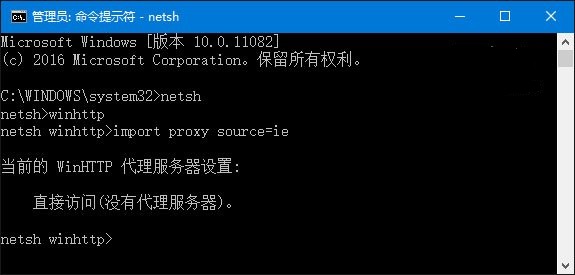
此步驟將 IE 的 Proxy 設定匯入 WinHTTP,修復因 Proxy 設定不一致導致的連線問題。
方案三:建立新的本機管理員帳號測試 (針對使用者設定檔損毀)
- 以管理員身分開啟 PowerShell。
- 執行以下指令建立新帳號並加入管理員群組:
$user = 'splitpersonality'
net user /add $user
net localgroup Administrators /add $user
- 登出目前帳號,使用新帳號登入測試 IE 是否正常。
排查建議
- 優先嘗試方案一(Winsock 重設),解決 80% 以上網路協定層面問題。
- 若使用公司/學校網路,確認是否需設定 Proxy,諮詢 IT 管理員。
- 方案三若有效,說明原使用者設定檔損毀,可遷移資料至新帳號或嘗試修復設定檔。
- IE11 現已停止支援,建議漸進式遷移至 Edge IE 模式 或 Chrome/Edge 現代瀏覽器。