跨國協作、海外親友聯繫常需同時查看多地時間。Windows 內建「附加時鐘」支援最多 3 個時區 (含本地),網頁工具可查全球主要城市,第三方軟體可突破數量限制並提供桌面小工具。
方法一:系統內建附加時鐘 (最輕量、支援 3 時區)
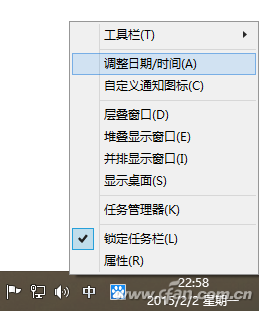
- 右鍵系統匣時間 → 「調整日期/時間」。
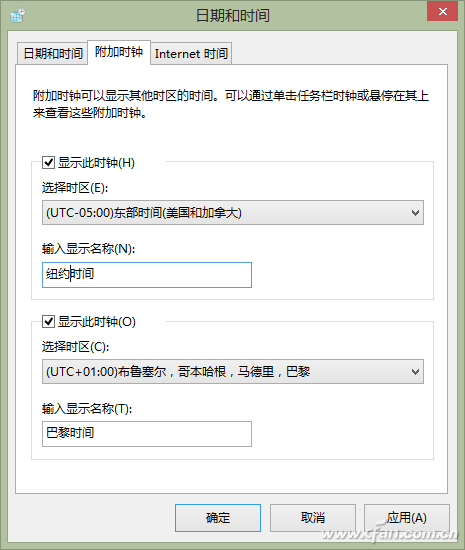
- 「附加時鐘」分頁 → 勾選「顯示這個時鐘」×2。
- 分別選擇時區 (如:紐約 UTC-5、巴黎 UTC+1) 並命名。
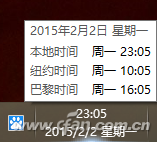
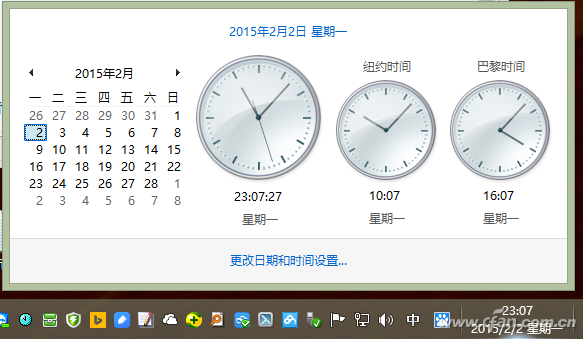
- 確定。滑鼠懸停系統匣時間即顯示三地時間;點擊可見完整月曆與三地對照表。
方法二:網頁世界時鐘 (無安裝、查全球城市)
瀏覽器開啟 https://tool.ckd.cc/worldclock.php (或搜尋 "world clock"),表格即時顯示全球主要城市當前時間,紅色字串為同步時間。
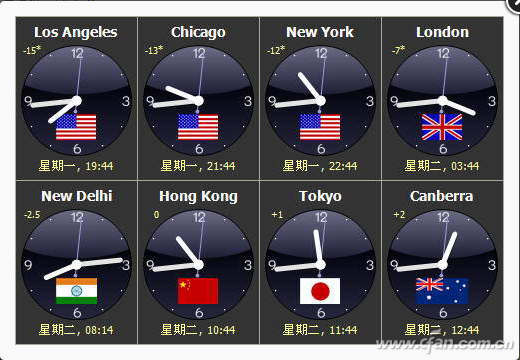
方法三:第三方軟體 Sharp World Clock (桌面常駐、無數量限制)
- 支援無限城市同時顯示,可自訂格式、夏令時間自動調整。
- 提供桌面小工具、工作列縮圖預覽、鬧鐘/提醒功能。
- 適合頻繁跨時區會議、外貿、遠端團隊協作用戶。
基礎保障:網路校時
「日期和時間」視窗 → 「網際網路時間」分頁 → 「變更設定」 → 勾選「與網際網路時間伺服器同步」 (預設 time.windows.com) → 立即更新。確保本地時鐘精準,附加時鐘才準確。