「儲存空間」可將多顆實體硬碟 (內建/外接/SSD/HDD 混搭) 虛擬化為單一邏輯磁碟,提供簡單 (無冗余)、鏡像 (雙向/三向)、同位檢查 三種彈性配置,硬碟故障時自動從冗余副本修復資料,甚至雙碟同時損壞仍可恢復 (三向鏡像),是個人/中小企業低成本資料保護最佳方案。
建立儲存空間完整步驟
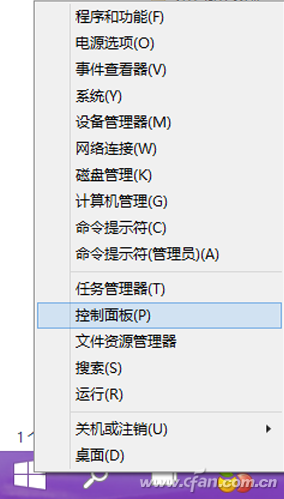
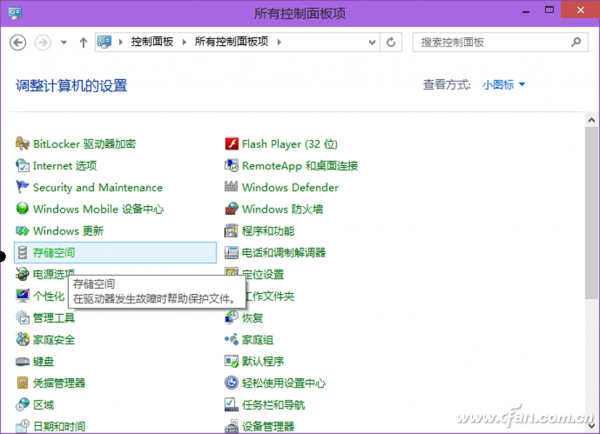
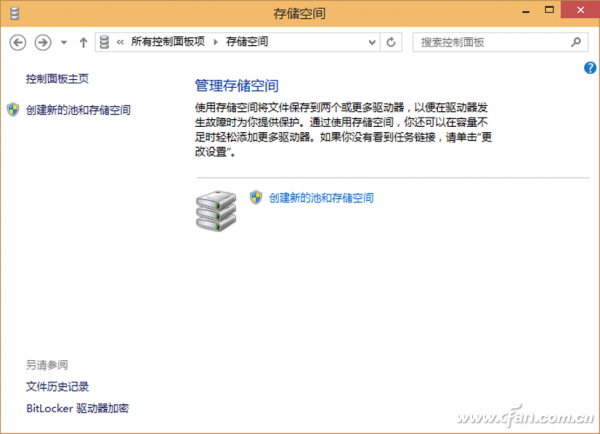
- 右鍵開始按鈕 → 「控制台」 → 「小圖示」檢視 → 「儲存空間」。
- 點擊「建立新的儲存集區與儲存空間」。
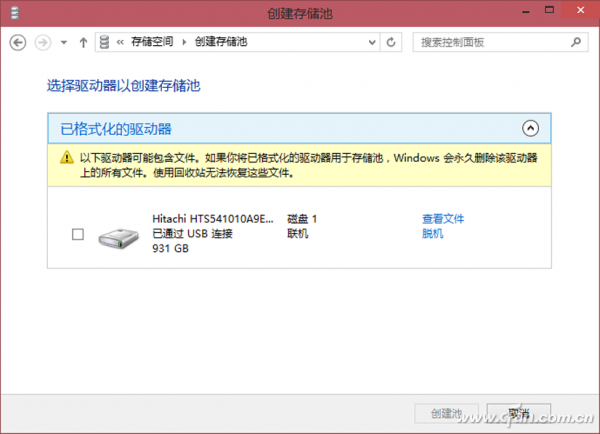
- 勾選欲加入的實體磁碟 (資料會清除,先備份!) → 「建立儲存集區」。
- 命名儲存空間、指定磁碟機代號、選擇 配置類型:
• 簡單:效能最好、容量最大,無冗余 (單碟故障資料全失)。
• 雙向鏡像:寫入兩份副本,需 ≥2 顆碟,單碟故障不丟資料,可用容量 = 總容量/2。
• 三向鏡像:寫入三份副本,需 ≥5 顆碟,雙碟同時故障仍可恢復,可用容量 = 總容量/3。
• 同位檢查:類 RAID 5,需 ≥3 顆碟,單碟故障可修復,可用容量 ≈ 總容量 * (N-1)/N,效能較鏡像低但容量利用率高。
- 指定大小 (可超過實體總容量,後續加碟擴充) → 「建立儲存空間」。
進階管理與維護
- 新增磁碟:儲存空間管理介面 → 「新增磁碟」 → 自動重新平衡資料。
- 移除磁碟:準備移除 → 資料遷移至其他碟 → 安全拔除。
- 最佳化磁碟使用率:新增磁碟後手動觸發最佳化,均勻分佈資料。
- BitLocker 加密:可對整個儲存空間啟用 BitLocker 保護機密資料。
適用場景建議
| 場景 | 建議配置 | 理由 |
|---|
| 個人照片/影片/文件備份 | 雙向鏡像 (2 顆 4TB HDD) | 成本低、單碟故障無虞、擴充彈性大 |
| 工作站/影音編輯暫存 | 簡單 (SSD) 或 同位檢查 (≥3 顆 SSD) | 追求效能與容量,資料有其他備份 |
| 中小企業檔案伺服器 | 三向鏡像 (≥5 顆 HDD) + BitLocker | 高可用性、雙碟故障仍運作、資安合規 |
提醒:儲存空間非 RAID 卡級硬體 RAID,無熱插拔支援,寫入效能受 CPU 影響。關鍵生產資料仍建議 3-2-1 異地備份策略。