Windows XP Windows 7 Windows 2003 Windows Vista Windows 綜合教學 Linux 系統教學
Windows 10 Windows 8 Windows 2008 Windows NT Windows Server 電腦軟體教學

Win10 如何連接 Wi-Fi 無線網路?完整連線與疑難排解教學

編輯:Win10 系統基礎知識

Windows 10 連接 Wi-Fi 流程直覺簡單,但前提是裝置具備無線網卡、驅動程式正常且無線電源開啟。本文詳細說明連線步驟,並提供「找不到無線圖示」、「連不上」、「頻繁斷線」的完整排解方案。
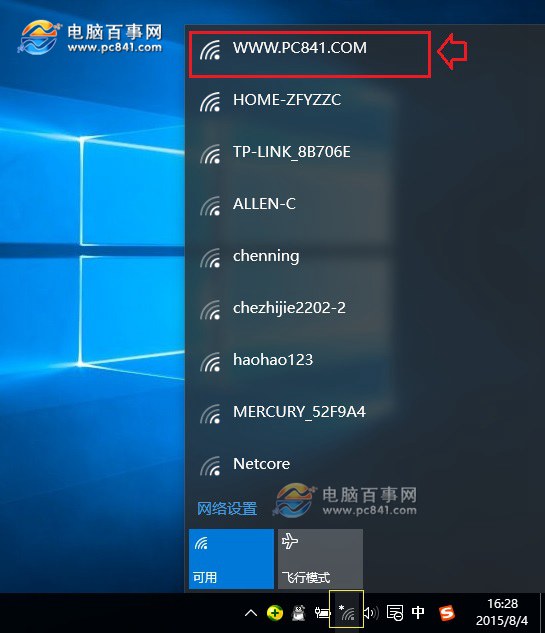
基本連線步驟(有無線圖示時)

  1. 點選工作列右下角 網路圖示(波浪狀/地球圖示)。
  2. 在彈出清單選擇目標 Wi-Fi 名稱 (SSID)。
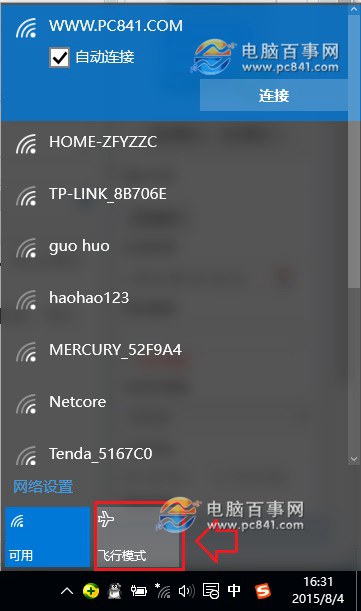
  3. 勾選 「自動連線」(建議開啟),點選 「連線」。
  4. 輸入密碼(安全性金鑰),按 「下一步」。無密碼熱點則直接連線。
  5. 連線成功圖示顯示訊號強度;若誤觸「飛行模式」導致無線關閉,再點一次關閉即可。

選擇Wi-Fi

輸入密碼

進階疑難排解:找不到無線圖示 / 連不上 Wi-Fi

1. 確認硬體與驅動程式

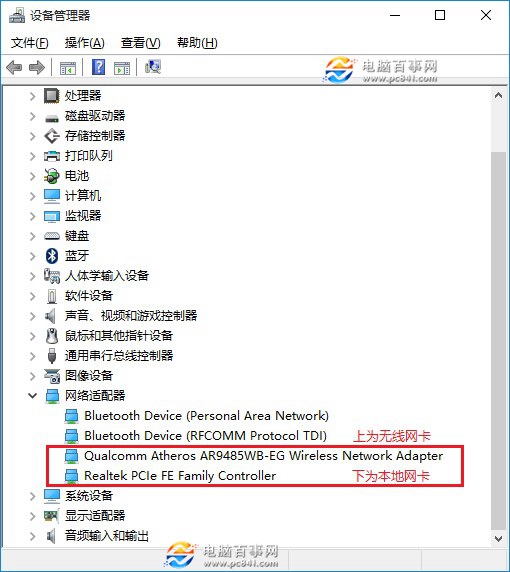
  • 以滑鼠右鍵點選開始按鈕 → 「裝置管理員」 → 展開 「網路介面卡」。
  • 尋找名稱含 Wireless、Wi-Fi、802.11、WLAN 的裝置。若無,代表筆電無內建無線網卡,需外接 USB 無線網卡。
  • 若有裝置但顯示黃色驚嘆號 → 右鍵 → 「更新驅動程式」或至廠商官網下載對應驅動。

裝置管理員網路介面卡

2. 啟用無線網路介面

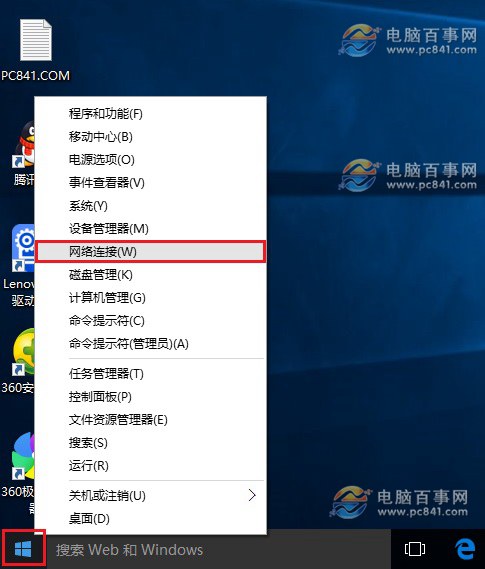
  • 右鍵開始按鈕 → 「網路連線」 (或 Win+R 輸入 ncpa.cpl)。
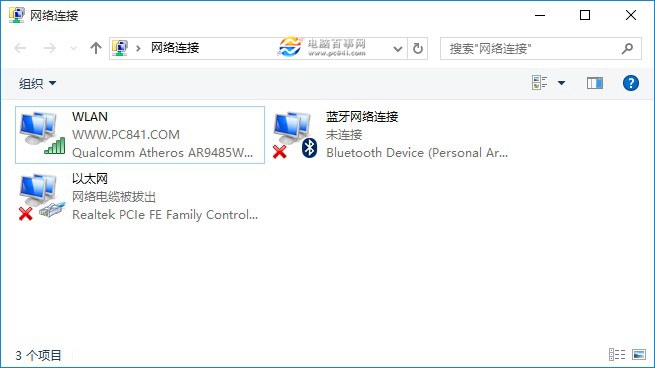
  • 找到 「Wi-Fi」 或 「無線網路連線」 介面卡,若為「已停用」 → 右鍵 → 「啟用」。
  • 建議暫時「停用」乙太網路 (有線) 介面卡,避免優先級衝突。

網路連線介面

啟用無線停用有線

3. 常見連線失敗原因與對策

現象可能原因解決方向
輸入密碼正確但無法連線路由器 MAC 過濾 / 裝置數上限 / 頻段不支援 (僅 2.4G 裝置連 5G)檢查路由器設定、重開機路由器、嘗試忘記網路重連
連線後無法上網 (黃色驚嘆號)DHCP 未取得 IP / DNS 異常 / 瀏覽器 Proxy 設定指令 ipconfig /release && ipconfig /renew、換 DNS (1.1.1.1/8.8.8.8)、檢查 Proxy
頻繁斷線/訊號弱驅動程式省電模式 / 路由器頻道干擾 / 天線遮蔽裝置管理員→無線網卡屬性→電源管理→取消「允許電腦關閉裝置」、路由器換頻道

快速重設網路指令 (管理員命令提示字元)

netsh winsock reset
netsh int ip reset
ipconfig /release
ipconfig /renew
ipconfig /flushdns

執行完畢重開機,可解決 80% 疑難雜症。

Copyright © Windows教程網 All Rights Reserved