程式當機彈出「已停止運作」時,Win10 背景自動收集錯誤報告並上傳微軟分析。用戶可主動觸發掃描現有報告是否有解決方案,或查看詳細錯誤記錄。本文介紹兩個實用指令:掃描解決方案 與 開啟問題報告查詢頁面。
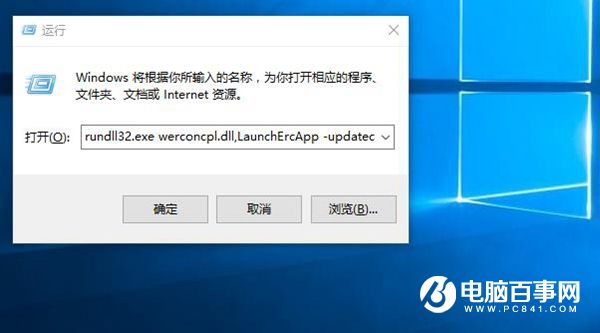
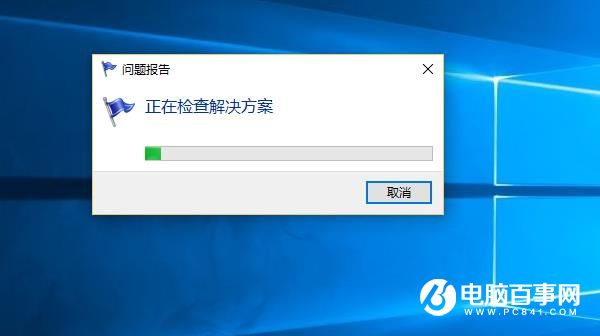
rundll32.exe werconcpl.dll,LaunchErcApp -updatecheck操作: Win+R 貼上指令 → Enter。系統啟動「問題報告與解決方案」掃描程序,若雲端有對應修補程式/建議,會彈出通知。
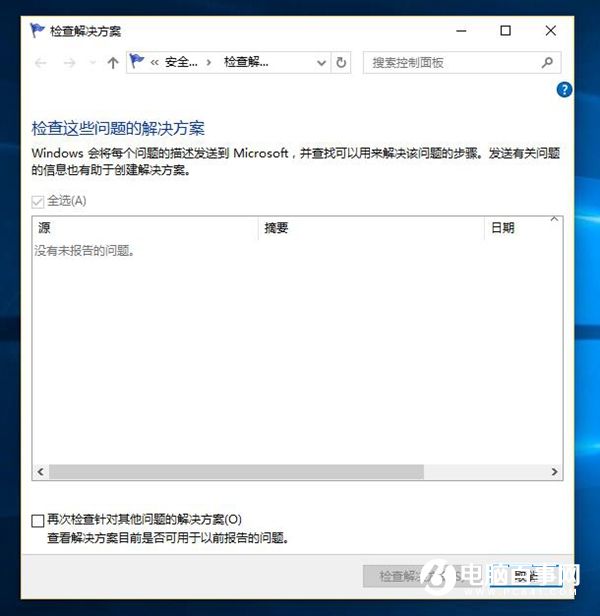
control.exe /name Microsoft.ActionCenter /page pageSignoff操作: Win+R 貼上指令 → Enter。開啟控制台「安全性與維護」→「維護」→「檢查解決方案」頁面,列出歷史問題與可用修正。
gpedit.msc → 電腦設定 → 系統管理範本 → Windows 元件 → Windows 錯誤報告 → 「停用 Windows 錯誤報告」(參考 關閉錯誤報告服務教學)。錯誤報告非無用垃圾,微軟雲端分析庫龐大,許多常見當機(Office、瀏覽器、驅動程式)已有現成解決方案。遇到疑難雜症時,先跑掃描指令,或許能省下數小時排查時間。