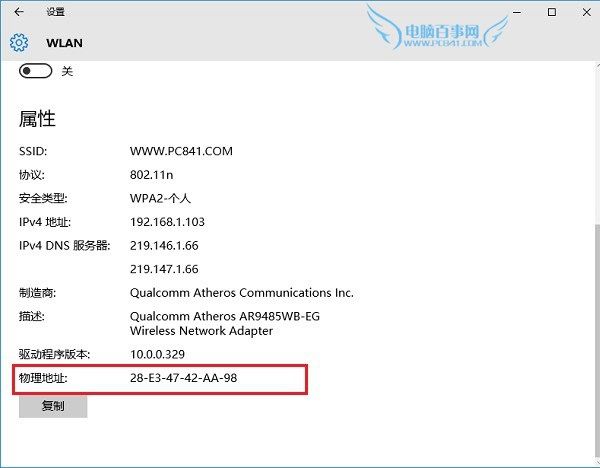
MAC 地址(物理地址)是網卡唯一識別碼,路由器 MAC 綁定、網管備案、裝置識別常需用到。Win10 提供 設定介面圖形化查詢 與 CMD ipconfig /all 極速查詢 兩種方式,本文詳述雙法步驟與多網卡識別技巧。
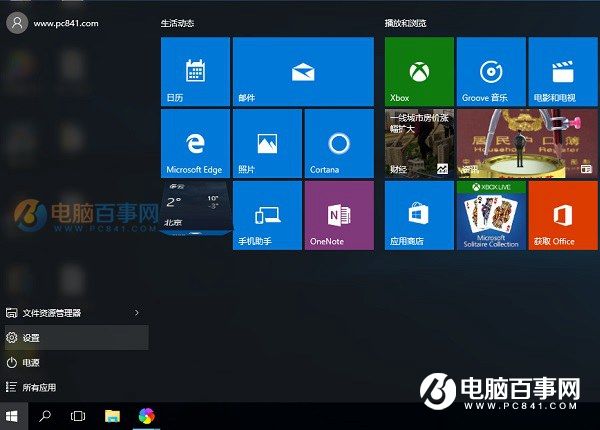
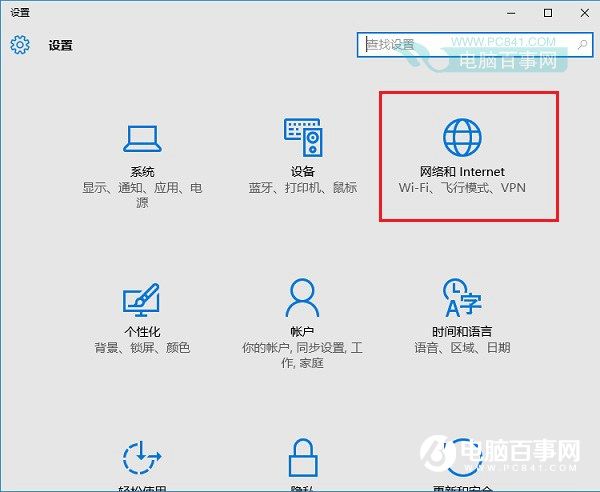
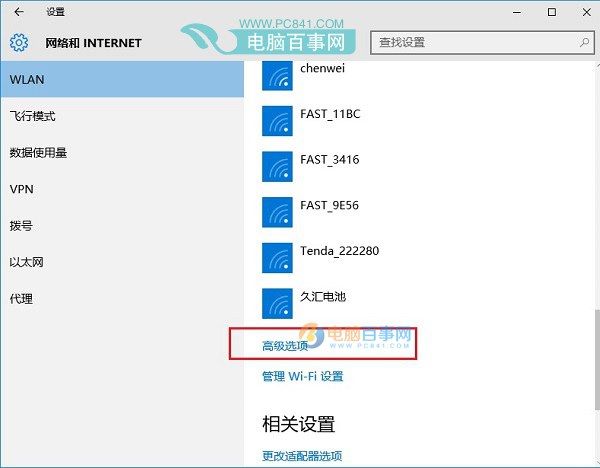
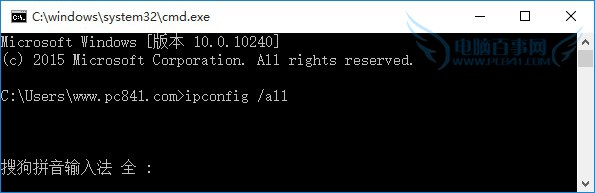
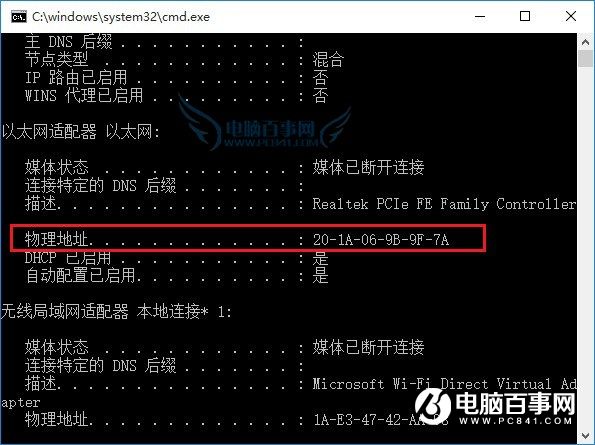
cmd → Enter。ipconfig /all → Enter。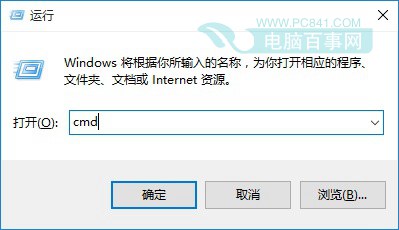
Get-NetAdapter | Select-Object Name, InterfaceDescription, MacAddress, Status | Format-Table -AutoSize輸出整齊表格,含網卡名稱、描述、MAC、狀態,適合匯出報表。
圖形化介面直觀易懂,CMD 指令極速且可腳本化。多網卡環境下請仔細核對「描述」欄位確認目標網卡,避免抓錯虛擬網卡或藍牙網卡地址。
Win10 Tomcat 環境變數設定完整教學:CATALINA_HOME 與 Path 設定
筆電 Win10 Wi-Fi 掉線不穩怎麼辦?關閉網卡省電 + 勾選隱藏 SSID 連線雙重修復
Win10 查看 MAC 地址雙法:設定介面圖形化與 ipconfig 指令極速查詢
Win10 Build 10049 升級教學:透過 Windows Update 獲取內建斯巴達瀏覽器新版本
Win10 內建「照片」應用剪輯影片、加慢動作特效:免安裝第三方軟體
Win10 RS1 14271 任務列通知區出現白框箭頭?兩招解決
SSD 固態硬盤如何查看是否 4K 對齊?兩種免工具與工具法圖文教學
Windows 10 找不到 Media Center?免費安裝 Windows Media Center 破解版完整教學