固態硬盤 (SSD) 分區時若未進行 4K 對齊,會導致跨區讀寫,嚴重影響效能與壽命。本文提供兩種檢查方法:一、利用內建「系統資訊」免工具計算;二、使用 DiskGenius、AS SSD Benchmark 等工具直觀查看。並補充 4K 對齊原理與 2048/4096 扇區選擇建議。
方法一:免工具,用系統資訊 (msinfo32) 計算
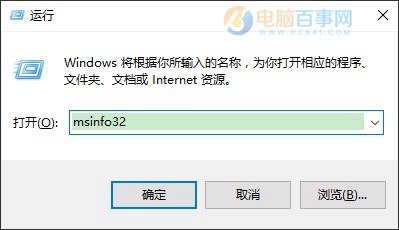
- 按 Win+R 輸入
msinfo32 開啟系統資訊。
- 依序點選左側「元件」→「儲存體」→「磁碟」。
- 在右側找到「分區起始位移」數值(每個分區一筆)。
- 將該數值除以 4096(4KB = 4096 Bytes),若結果為整數則代表已 4K 對齊;若有小數則未對齊。
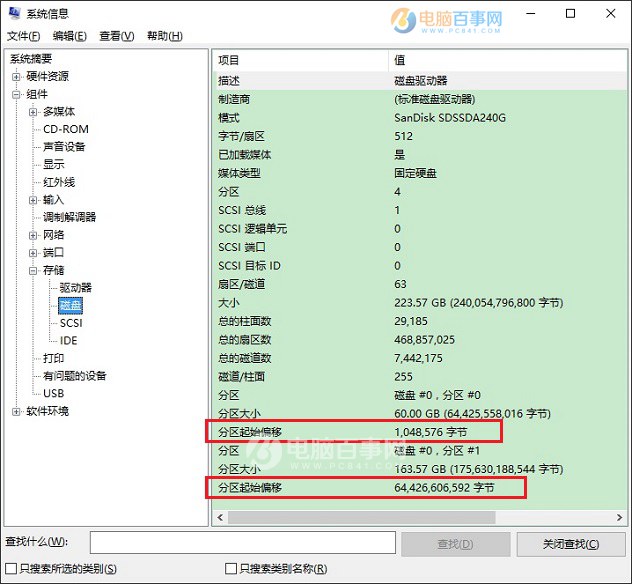
範例:
- 1048576 ÷ 4096 = 256 (整數 ✓)
- 64426606592 ÷ 4096 = 15729152 (整數 ✓)
此法無需安裝軟體,配合計算機即可完成,適合無網路環境下快速驗證。
方法二:借助專業工具直觀查看
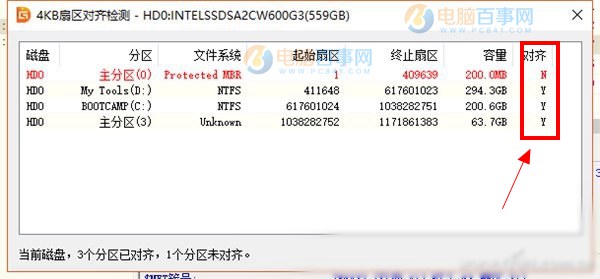
下載 DiskGenius 或 AS SSD Benchmark,開啟即可在介面直接看到「4K 對齊」狀態(通常顯示「OK」或扇區位移資訊)。
發現未對齊怎麼辦?
可參考教學《固態硬盤怎麼 4K 對齊 3 種固態硬盤 4K 對齊方法》,無需重新分區重灌系統即可修正。
延伸知識:4K 對齊選 2048 還是 4096?
- 4K 對齊指分區起始位移為 4096 Bytes (4KB) 的整數倍。
- 傳統磁碟扇區 512 Bytes,2048 扇區 = 2048 × 512 = 1,048,576 Bytes = 1024 KB = 1 MB,剛好是 4096 的 256 倍,符合 4K 對齊。
- 一般建議直接選 4096 (或預設 2048 扇區),只要是 4096 的整數倍即可。