Windows XP Windows 7 Windows 2003 Windows Vista Windows 綜合教學 Linux 系統教學
Windows 10 Windows 8 Windows 2008 Windows NT Windows Server 電腦軟體教學

Win10 Edge 瀏覽器怎麼重裝?官方 PowerShell 指令一鍵修復

編輯:Win10 系統基礎知識

Edge 作為 Win10 核心內建瀏覽器,無法像一般軟體透過「程式和功能」解除安裝重裝。遇到 Edge 異常(閃退、無法開啟、網頁渲染錯誤)時,可透過刪除套件資料夾並用 PowerShell 重新註冊 AppX 套件來完成重裝。

步驟 1:刪除 Edge 現有套件資料

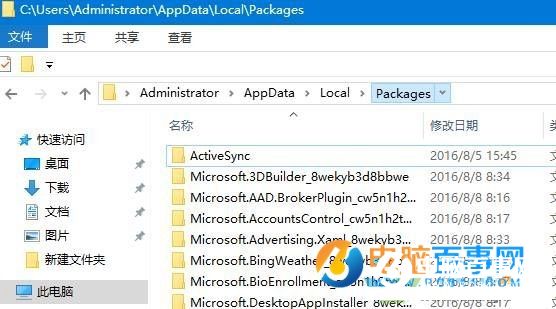
  1. 開啟「此電腦」,網址列輸入 %USERPROFILE%\AppData\Local\Packages 按 Enter。
  2. 找到資料夾 Microsoft.MicrosoftEdge_8wekyb3d8bbwe,直接刪除。
步驟 2:以管理員身分執行 PowerShell 重新註冊

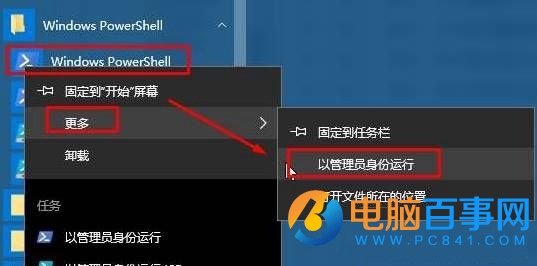
  1. 開始選單 → 「Windows PowerShell」資料夾 → 右鍵「Windows PowerShell」→「以系統管理員身分執行」。
  2. 複製貼上以下指令並按 Enter:
Get-AppXPackage -AllUsers -Name Microsoft.MicrosoftEdge | Foreach {Add-AppxPackage -DisableDevelopmentMode -Register "$($_.InstallLocation)\AppXManifest.xml" -Verbose}
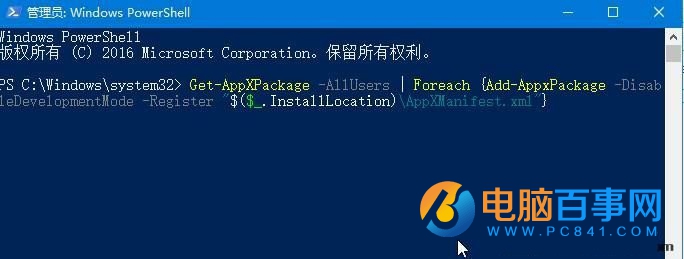
  1. 等待黃色文字滾動完成,重新開機後即可在開始選單正常啟動 Edge。

此法適用於 Win10 正式版與早期版本,若指令報錯請確認已刪除舊套件資料夾並以管理員權限執行。

Copyright © Windows教程網 All Rights Reserved