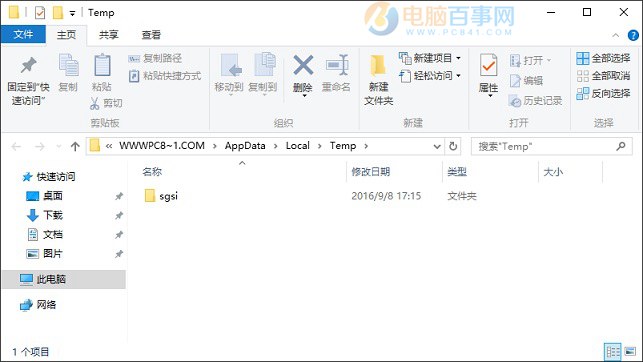
Windows 長期使用會產生大量暫存檔佔據硬碟空間、拖慢效能。Win10 臨時檔案位於 C:\Users\使用者名稱\AppData\Local\Temp。本文教學手動快速清理法,並進階教你寫一個批次檔 (.bat) 放入啟動資料夾,實現開機自動清理臨時檔,一勞永逸。
%tmp% 按 Enter,直接開啟臨時檔案資料夾。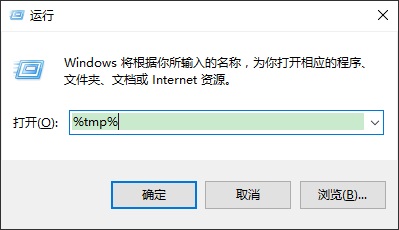
@echo off
del "%tmp%\*.*" /s /q /f
FOR /d %%p IN ("%tmp%\*.*") DO rmdir "%%p" /s /q自動刪除臨時檔案.bat(類型選「所有檔案」)。shell:Startup 開啟啟動資料夾。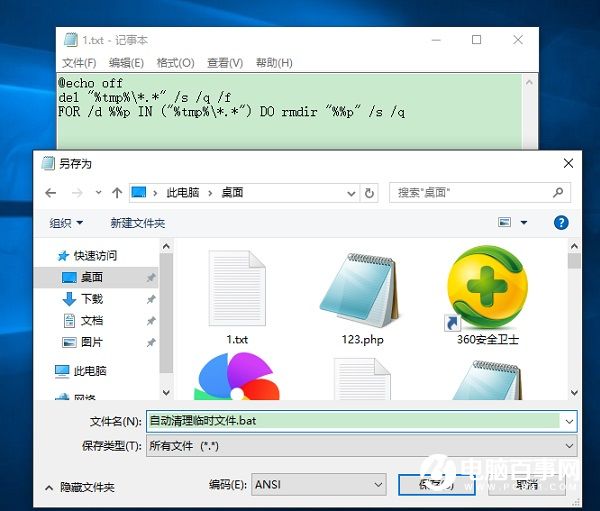
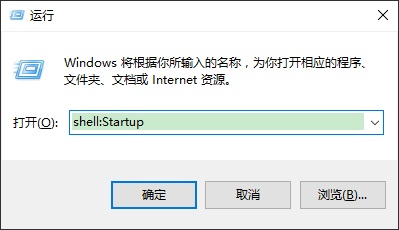
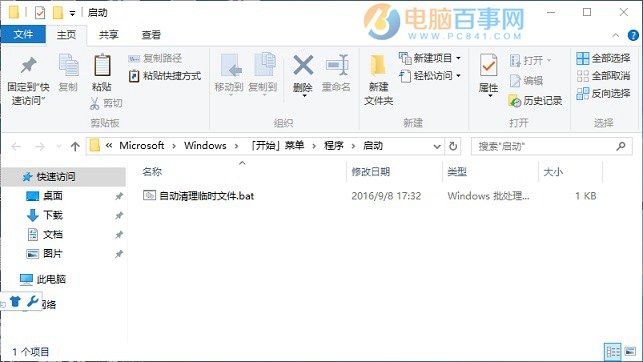
完成後,每次開機都會自動執行清理。不想自己寫腳本的讀者,文末提供現成下載連結。
提醒:批次檔執行時會彈出黑色視窗閃過,屬正常現象。若介意可將捷徑屬性設為「最小化」執行。
Windows 10/8.1 儲存空間功能完整教學:多顆硬碟組成儲存池、鏡像/同位檢查冗余、資料自動修復防丟失
升級 Win10 後風扇狂轉怎麼辦?將散熱原則改為「被動」降低 CPU 頻率優先
Win10 鍵盤靈敏度調整教學:重複延遲/速度設定提升打字效率
Win10 檔案總管找回「收藏夾」功能:匯入登錄表檔案一鍵恢復
Win10 完美打造 Mac 風格桌面:RocketDock + StartIsBack 深度美化教程
Win10 毛玻璃特效開啟教程:註冊表修改 EnableBlurBehind=1 秒讓開始選單/任務列磨砂透明