想要擁有 macOS 風格的 Win10 桌面?只靠更換壁紙遠遠不夠。本教程將引導你使用 RocketDock、Mac OS X Leopard 外觀包、Stack-Docklet 外掛與 StartIsBack++,打造擁有底部 Dock 欄與頂部透明工作列的極致簡約桌面。
所需工具與素材
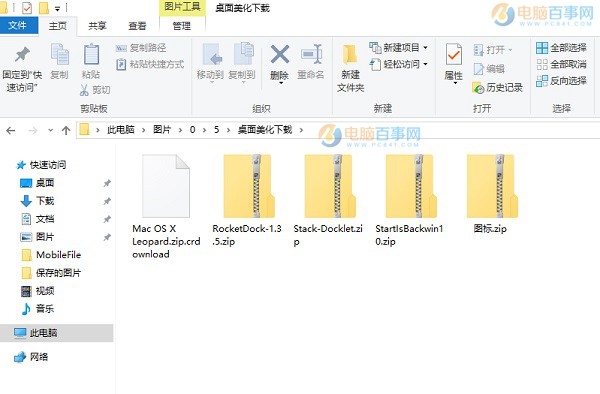
- RocketDock 1.3.5(可攜版,需安裝在非系統盤)
- Mac OS X Leopard 外觀包(解壓至
安裝目錄\App\RocketDock\Skins)
- Stack-Docklet 外掛(解壓至
安裝目錄\App\RocketDock\Docklets)
- 自訂圖示包(.png 格式,置於
安裝目錄\App\RocketDock\Icons)
- StartIsBack++(含修補檔)
- 高解析度壁紙若干
RocketDock 核心設定
- 安裝 RocketDock,依序套用外觀包、外掛、圖示。
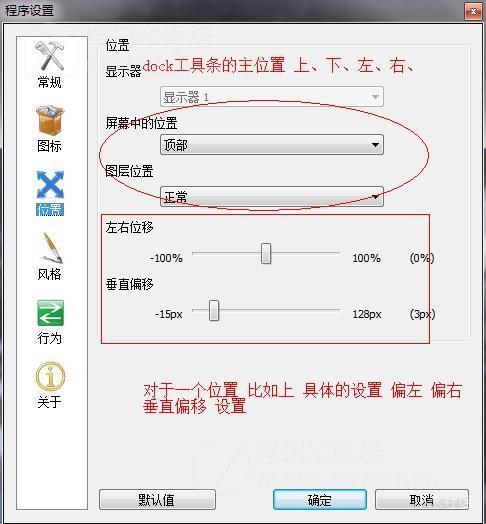
- 右鍵 Dock →「設定」:
啟用「開機自動啟動」、「滑鼠游標停留時放大」、「圖示反射」、「工作列模式」等選項。
關鍵:勾選「將最小化視窗送至 Dock」以獲得 macOS 風格最小化動畫。
Stack-Docklet:打造扇形/矩形彈出資料夾
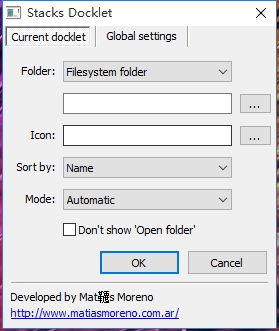
- 右鍵 Dock →「新增項目」→「Stack Docklet」。
- 右鍵新圖示 →「圖示設定」:
目標路徑:指定任意資料夾(必填)。
Icon:選擇喜好圖示。
Mode:選「扇形」或「矩形」顯示模式。
進階:StartIsBack++ 實現頂部透明工作列
- 安裝
StartIsBackPlusPlus_setup.exe,隨後覆蓋安裝 StartIsBackwin10Patched.exe(必須覆蓋)。
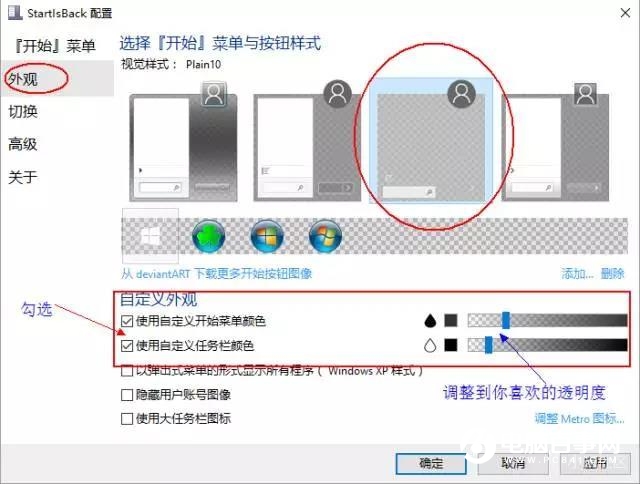
- 右鍵「開始」按鈕 →「屬性」→「外觀」:調整「工作列透明度」滑桿至所需程度。
- 右鍵工作列空白處 →「屬性」:勾選「自動隱藏工作列」,位置選「頂部」。取消「鎖定工作列」可自由拖曳位置。
完成上述步驟,你將擁有媲美 macOS 的 Win10 桌面:底部優雅 Dock、頂部透明工作列、扇形資料夾快取,極致視覺與操作體驗並存。