Windows XP Windows 7 Windows 2003 Windows Vista Windows 綜合教學 Linux 系統教學
Windows 10 Windows 8 Windows 2008 Windows NT Windows Server 電腦軟體教學

Win10 右鍵選單過長臃腫?用 360 安全衛士輕鬆瘦身清理

編輯:Win10 系統基礎知識

安裝軟體越多,Win10 滑鼠右鍵選單(內容選單)變得越來越長、甚至超出螢幕,不僅影響美觀,查找功能也變慢。本文教你利用 360 安全衛士內建的「右鍵管理」功能,幾步驟掃描、刪除無用項目,讓右鍵選單恢復清爽好用,並說明誤刪如何一鍵還原。

一、 為何右鍵選單會變臃腫?

許多軟體安裝時會自動向註冊表寫入右鍵擴充項(Shell Extensions),如壓縮軟體、雲端同步、編輯器等。久而久之,項目堆疊導致選單超長,甚至拖慢右鍵彈出速度。

二、 使用 360 安全衛士「右鍵管理」清理步驟

  1. 開啟 360 安全衛士領航版,點擊右下角 「更多」 圖示(方格狀)。
  2. 在「更多工具」頁面右上角搜尋框輸入 「右鍵」,點選出現的 「右鍵管理」。
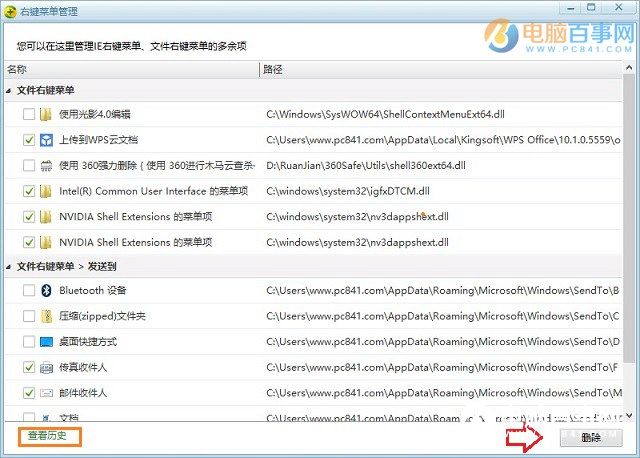
  3. 點擊 「掃描右鍵選單項目」,稍待片刻即列出「檔案右鍵」、「資料夾右鍵」、「IE 右鍵」等分類下的所有擴充項。
  4. 勾選不需要的項目(如從未使用的壓縮選單、舊版軟體殘留項),點擊右下角 「刪除」 → 確認。

360更多工具入口

搜尋右鍵管理工具

掃描結果與刪除介面

三、 誤刪怎麼辦?一鍵還原機制

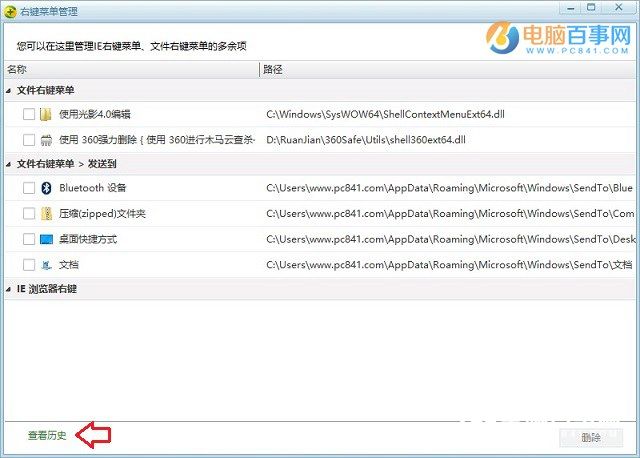
清理介面左上角提供 「查看歷史」 按鈕,進入後可見所有刪除記錄,勾選需恢復的項目點擊 「還原」 即可,零風險操作。
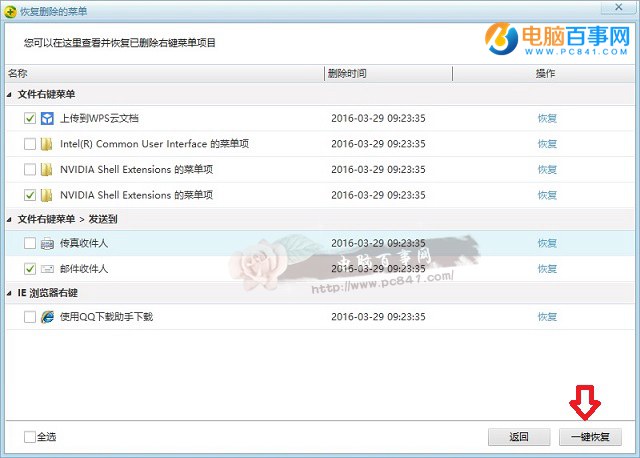
右鍵選單刪除歷史還原

清理後右鍵選單效果

四、 替代方案補充

  • 其他安全軟體: 驅動人生、鲁大師、電腦管家等多數同類工具皆內建類似功能,操作邏輯大同小異。
  • 手動修改註冊表: 進階用戶可至 HKEY_CLASSES_ROOT\*\shell、HKEY_CLASSES_ROOT\Directory\shell 等路徑手動刪除鍵值,但風險較高、不建議新手嘗試。

小結

定期清理右鍵選單,不僅讓介面清爽,更能提升操作流暢度。善用安全軟體內建工具,新手也能輕鬆完成專業級優化。

Copyright © Windows教程網 All Rights Reserved