Windows XP Windows 7 Windows 2003 Windows Vista Windows 綜合教學 Linux 系統教學
Windows 10 Windows 8 Windows 2008 Windows NT Windows Server 電腦軟體教學

Win10 技術預覽版安裝完整圖文教學:兩種最簡單方法(升級安裝與雙系統)

編輯:Win10 系統基礎知識

Win10 技術預覽版釋出,提供 ISO 鏡像下載。本文推薦兩種最簡單的安裝方式:原地升級安裝(保留檔案/應用)與雙系統安裝(獨立分區,互不干擾),適合想快速體驗、不想折騰的使用者。
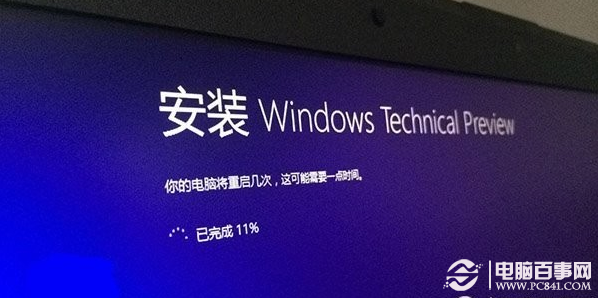
Win10 技術預覽版安裝教學封面

方法一:原地升級安裝(最簡單,約幾分鐘完成)

適用於 Win7/8/8.1 系統,直接在現有系統內運行安裝程式。

  1. 掛載 ISO 鏡像(Win8/8.1 雙擊即可掛載,Win7 需虛擬光驅),運行根目錄下的 setup.exe。
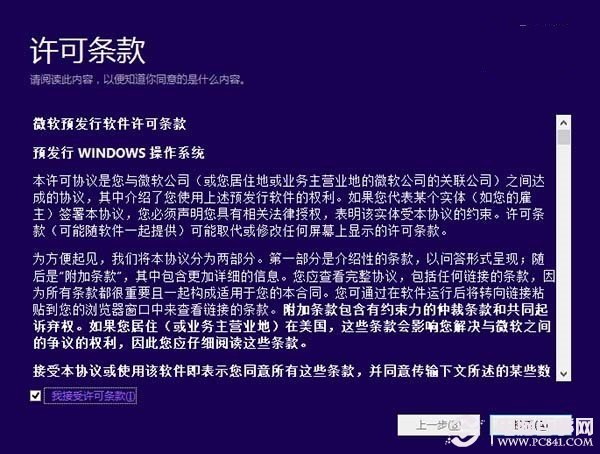
  2. 接受授權條款。
  3. 系統檢查安裝環境(視軟體數量耗時不同)。
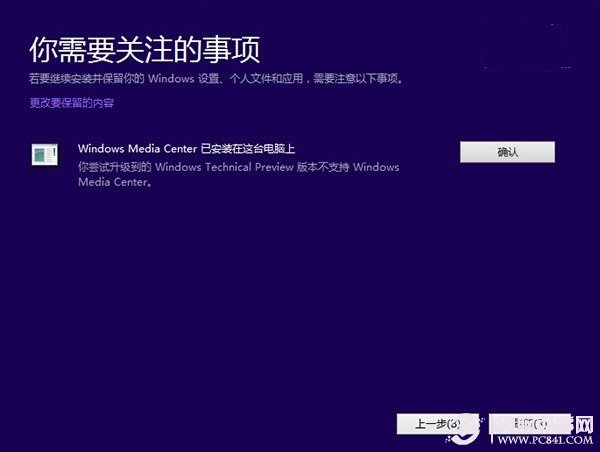
  4. 檢查完成後顯示需注意事項(功能缺失、相容性問題等)。
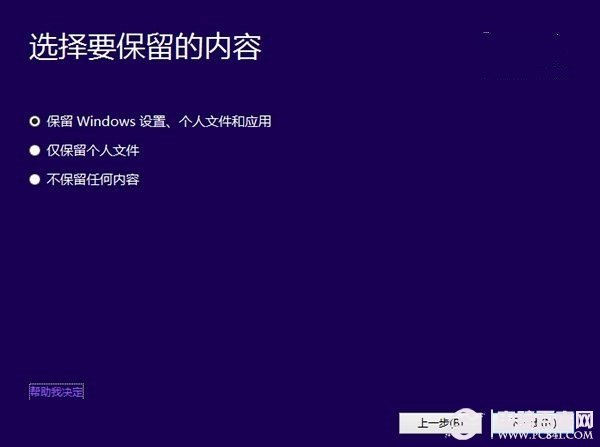
  5. 點擊「變更要保留的項目」:可選「保留個人檔案和應用程式」、「僅保留個人檔案」、「不保留任何項目」(檔案會移至 Windows.old)。
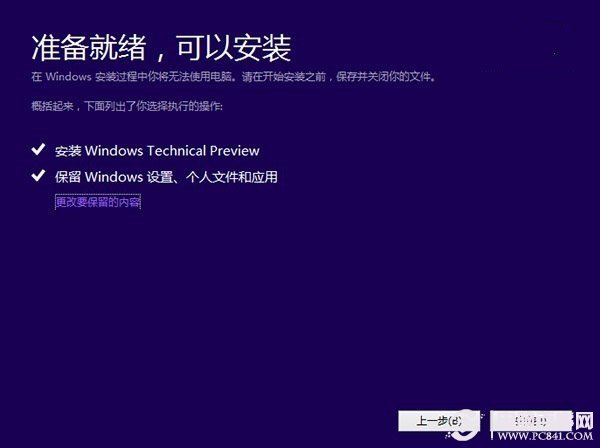
  6. 點擊「下一步」開始安裝,全程自動化,完成後進入 Win10 桌面。
掛載 ISO 運行 setup.exe 接受授權條款 檢查安裝環境 檢查完成畫面 選擇保留項目 保留選項說明

缺點:無法執行格式化乾淨安裝,舊系統殘留檔案可能佔用空間。

方法二:雙系統安裝(推薦,安全不影響原系統)

第一階段:建立獨立分區

  1. 右鍵「這台電腦」→「管理」→「磁碟管理」。
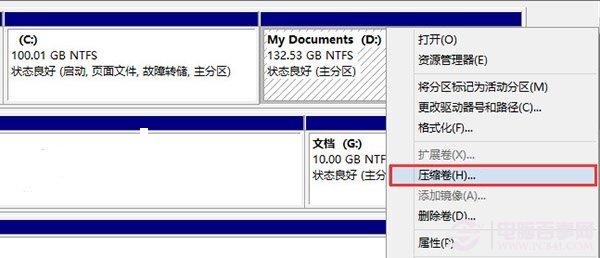
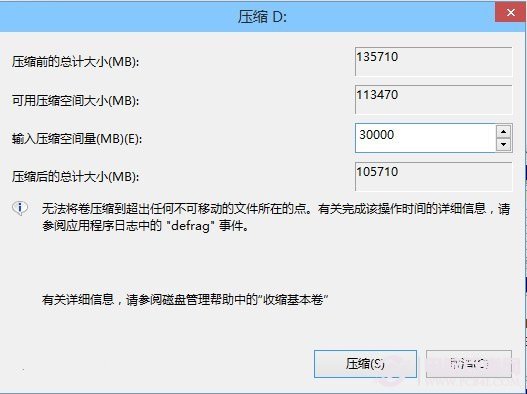
  2. 找一個剩餘空間大的分區(建議 60GB 以上),右鍵「壓縮磁碟區」,輸入壓縮大小(如 61440 MB = 60GB)。
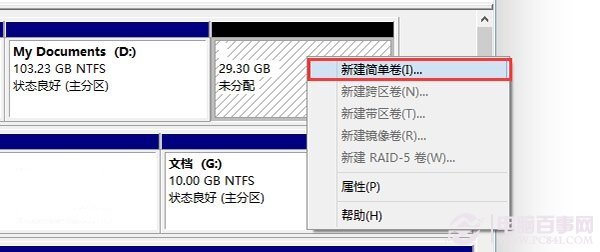
  3. 在新出現的「未配置空間」右鍵 → 「新增簡單磁碟區」→ 一路「下一步」完成(若提示轉換為動態磁碟,表示 MBR 分區已達 4 個主分區上限,請放棄或轉 GPT)。
磁碟管理壓縮磁碟區 輸入壓縮大小 新增簡單磁碟區

第二階段:安裝至新分區

  1. 掛載 ISO,進入 sources 資料夾,運行 setup.exe(關鍵步驟!根目錄 setup.exe 為升級安裝)。
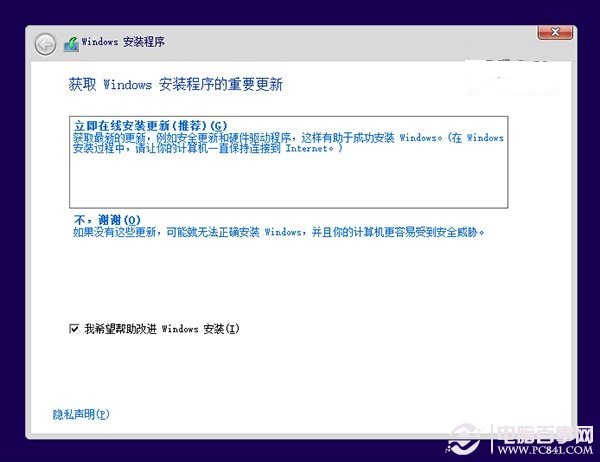
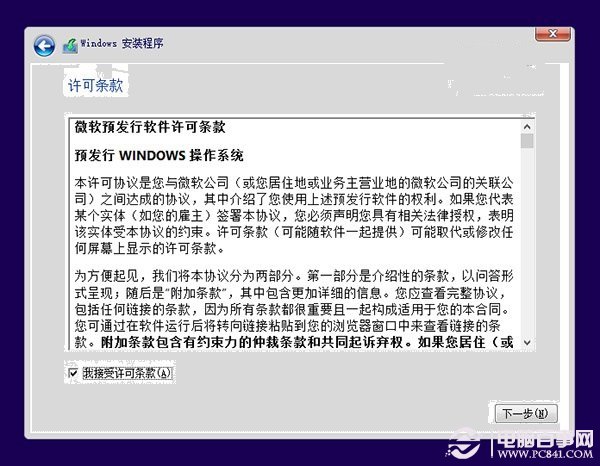
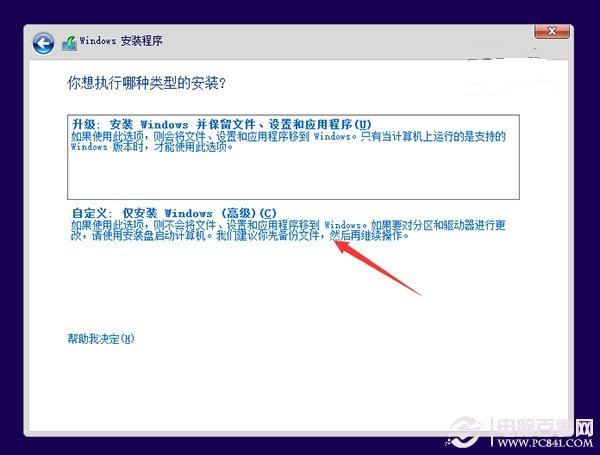
  2. 選擇「立即安裝」→ 接受條款 → 選擇「自訂:僅安裝 Windows (進階)」。
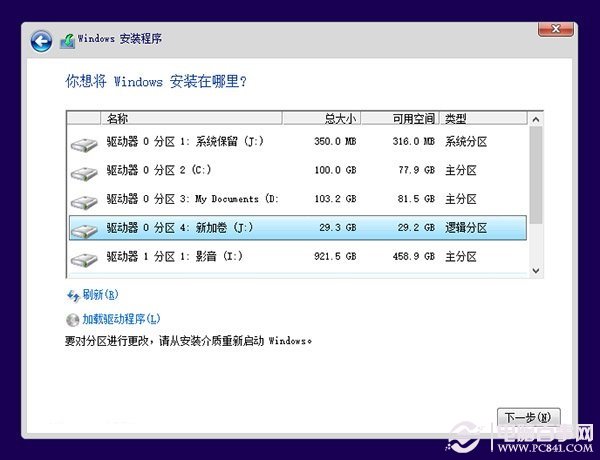
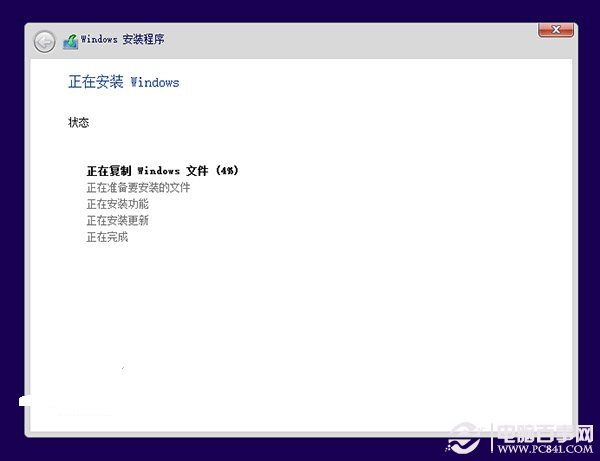
  3. 選擇刚建立的新分區(如 J 槽)→ 下一步 → 靜待安裝完成(過程中會自動重啟數次)。
  4. 完成初始設定(帳號、密碼等)進入桌面。開機選單將顯示雙系統選擇。
運行 sources 資料夾 setup.exe 安裝類型選擇 接受授權條款 選擇自訂安裝 選擇安裝分區

延伸閱讀:U 盤安裝、硬碟安裝、Win7/Win8 雙系統詳細教學請參考站內相關文章。

Copyright © Windows教程網 All Rights Reserved