當嘗試開啟沒有關聯預設程式的檔案類型時,Windows 10 預設會彈出「在商店中尋找應用程式」提示,引導使用者前往 Microsoft Store 下載 App。但大多數使用者習慣使用傳統 Win32 桌面程式開啟檔案,這個彈窗反而干擾操作流程。透過修改登錄表,即可永久關閉此提示,直接跳出「選擇要怎麼開啟此檔案」的傳統對話框。
修改登錄表有風險,建議先使用「軟媒魔方」的「清理大師」或手動匯出登錄表備份,以便誤操作時還原。
按 Win+R,輸入 regedit 按 Enter 進入登錄表編輯器。
在路徑列輸入或展開至:
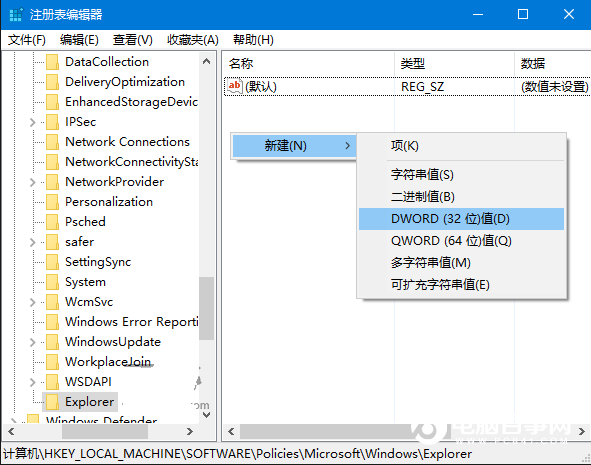
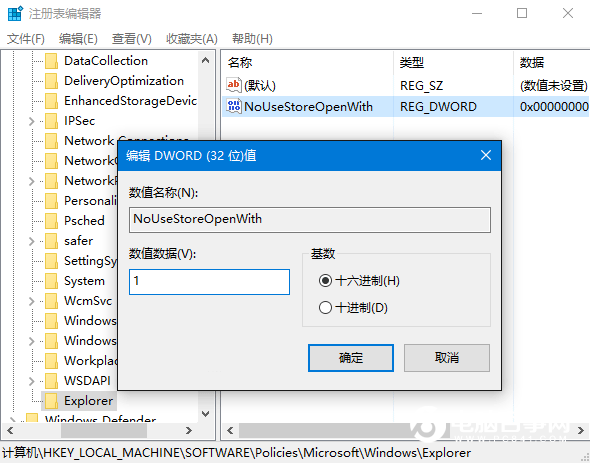
HKEY_LOCAL_MACHINE\Software\Policies\Microsoft\Windows\Explorer
注意:若「Windows」底下沒有「Explorer」項,請右鍵點擊「Windows」→「新增」→「項」,命名為 Explorer。
在右側空白處右鍵 →「新增」→「DWORD (32 位元) 值」,命名為 NoUseStoreOpenWith。
雙擊剛建立的 NoUseStoreOpenWith,將「數值資料」改為 1,點擊「確定」。
重新啟動電腦後,再次雙擊未關聯的檔案,將直接彈出傳統的「選擇要怎麼開啟此檔案」視窗,不再出現商店提示。
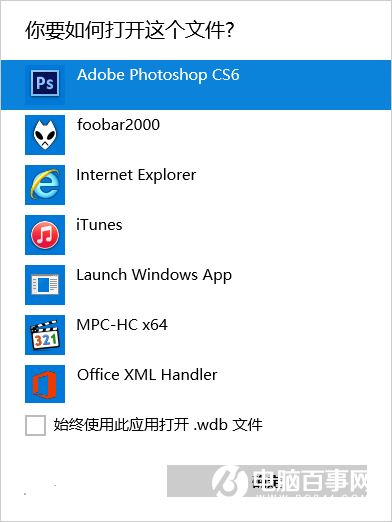
此方法同樣適用於 Windows 8.1 系統。修改後,所有未知檔案類型均會直接進入本機程式選擇介面,操作更符合桌面使用者習慣。
Win10 防火牆在哪裡?圖文教學:開啟、關閉、進階設定完整指南
Windows 10/8.1 儲存空間功能完整教學:多顆硬碟組成儲存池、鏡像/同位檢查冗余、資料自動修復防丟失
Windows 10 開始選單開啟緩慢、卡頓怎麼辦?三大緩解方案提升回應速度
Windows 10 開啟群組原則編輯器 (gpedit.msc) 三種快速方法
Win10 護眼模式設定:將 Office/記事本/寫字板背景改為淡綠色,減輕視覺疲勞
Win10 如何啟用深色模式主題?自製 .theme 檔案一鍵套用 AllDark 風格