Windows 10 家庭版預設不包含群組原則編輯器,專業版/企業版/教育版可用。本文提供三種最快開啟方式,適用於需調整電腦進階設定 (如關閉自動更新、限制軟體安裝、自動撥號等) 的用戶。
gpedit.msc → Enter 或點擊「確定」。cmd 或 powershell → Enter。gpedit.msc → Enter。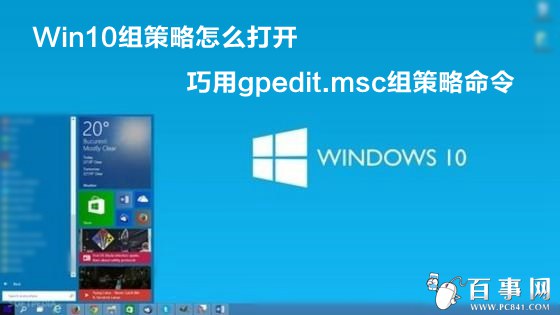
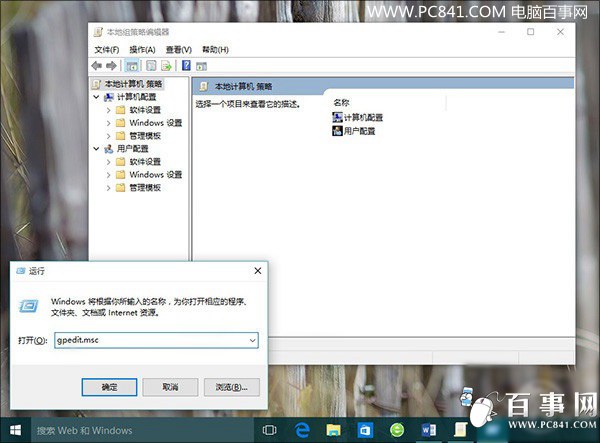
家庭版無 gpedit.msc,可透過註冊表達成類似效果,或使用第三方工具 (如 Policy Plus) 模擬群組原則介面。但建議升級專業版以獲得原生支援。
Windows Installer 錯誤 2502/2503 解決方案:修復 C:\Windows\Temp 資料夾 NTFS 權限
Windows 10 正式版 (Build 10240) U 盤安裝完整圖文教程
Win10 虛擬記憶體設定完整教學:手動調整分頁檔案大小提升效能
Win10 怎麼看系統體驗指數?隱藏功能喚醒法:winsat formal + shell:Games
Win10 優於 Win8 十大優勢:開始選單回歸、虛擬桌面、DirectX 12、Cortana 全面解析
Win10 通知區域網路圖示黃色驚嘆號怎麼移除?登錄修改法隱藏圖示