虛擬記憶體(分頁檔案)是硬碟空間模擬的記憶體,當實體 RAM 不足時系統會將暫用資料交換至硬碟。適當調整虛擬記憶體大小可減少系統卡頓,尤其針對 8GB 以下記憶體電腦效果明顯。本文提供 Win10 手動設定虛擬記憶體完整圖文步驟。
設定步驟
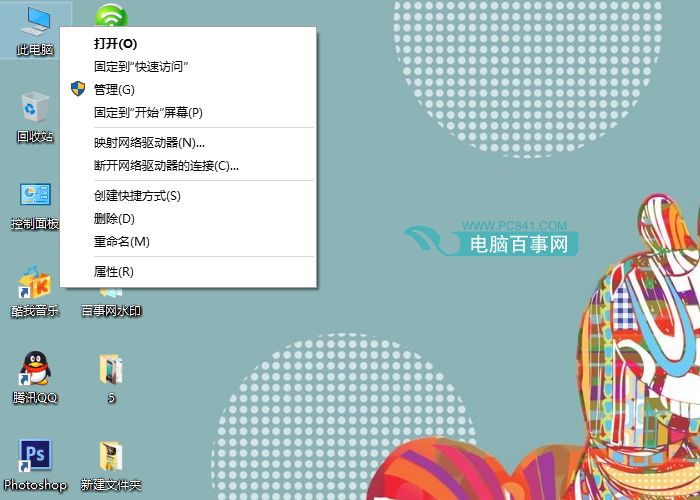
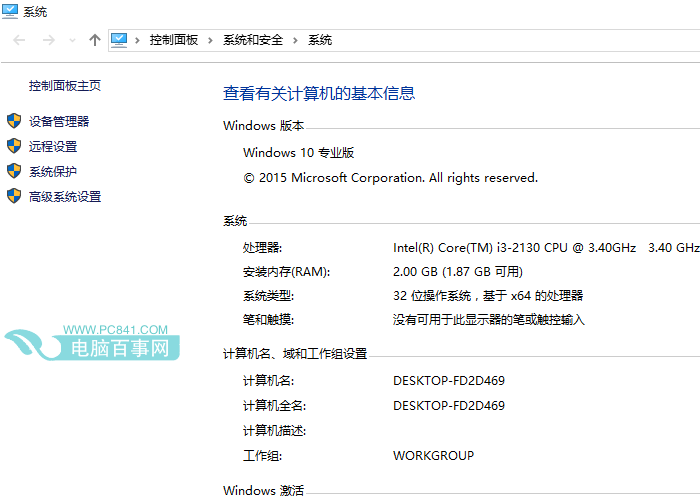
- 右鍵「此電腦」→「內容」
- 左側點選「進階系統設定」
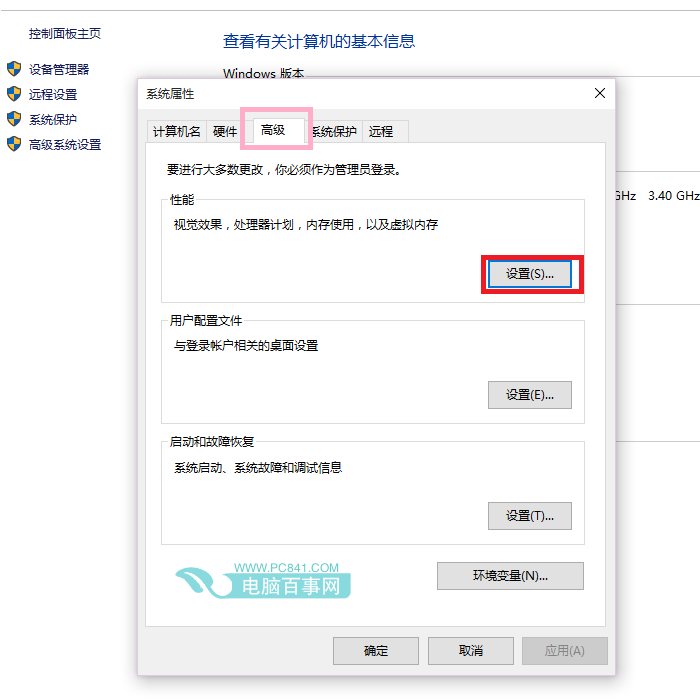
- 「進階」索引標籤 → 「效能」區塊點選「設定」
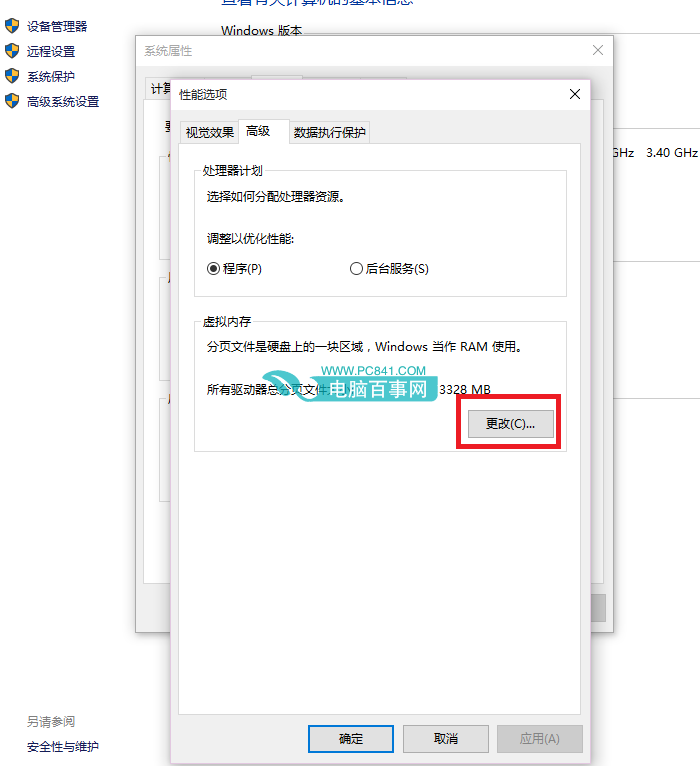
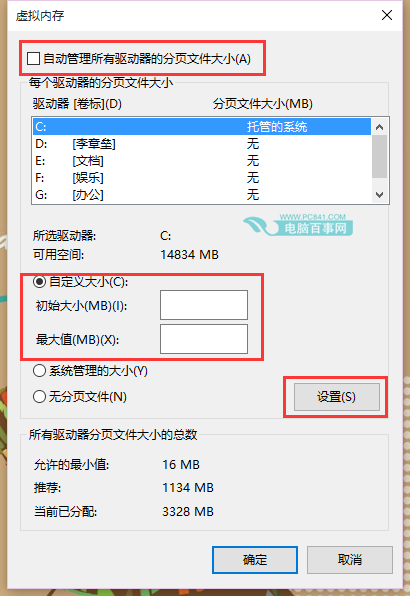
- 「進階」索引標籤 → 「虛擬記憶體」區塊點選「變更」
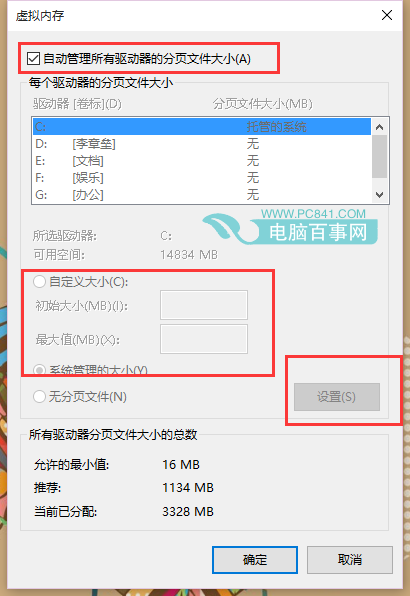
- 取消勾選「自動管理所有磁碟機的分頁檔案大小」
- 選擇系統碟(通常是 C:)→ 選擇「自訂大小」
- 輸入「初始大小」與「最大值」→ 點選「設定」→「確定」
建議數值參考
| 實體記憶體 | 初始大小 (MB) | 最大值 (MB) |
|---|
| 4 GB | 4096 | 8192 |
| 8 GB | 4096 | 8192 |
| 16 GB | 2048 | 4096 |
| 32 GB+ | 1024 | 2048 |
原則:初始大小 = 實體記憶體 × 1,最大值 = 實體記憶體 × 2(上限建議不超過 8192 MB)。固定初始=最大值可避免分頁檔案動態擴縮造成碎片。
重要提醒
- 設定完成後必須重新開機才會生效
- 若有多顆實體硬碟,建議將分頁檔案放在非系統碟的 SSD/機械硬碟,減輕系統碟 I/O 壓力
- 切勿設定「無分頁檔案」,可能導致系統不穩或藍屏
- 16GB 以上記憶體且不跑大型虛擬機/影音編輯者,通常保持「系統自動管理」即可