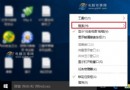
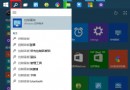
每次開機啟動項中都出現「Windows 錯誤報告」程序,收集系統使用過程中的錯誤資訊回傳微軟。對一般使用者幫助有限,反而拖慢開機速度、佔用硬碟空間寫入報告檔案。透過「本機群組原則編輯器」即可永久停用此服務,讓系統更輕量。
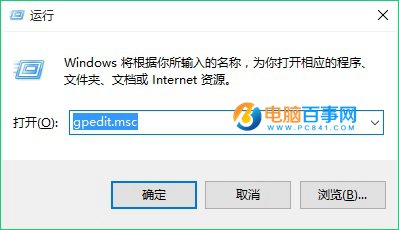
按 Win+R,輸入 gpedit.msc 按 Enter。
依序展開左側樹狀結構:
「使用者設定」→「系統管理範本」→「Windows 元件」→「Windows 錯誤報告」
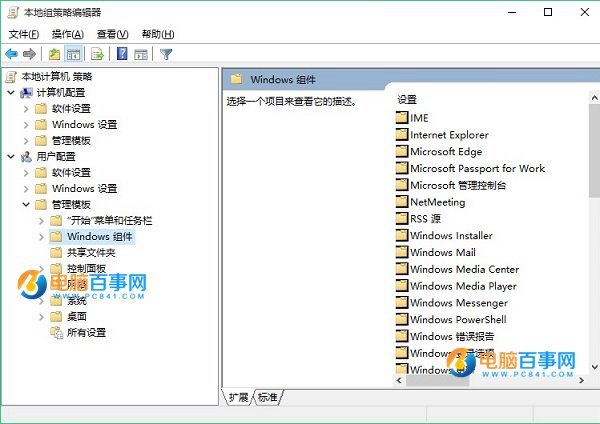
在右側清單雙擊「停用 Windows 錯誤報告」,選擇「已啟用」,點擊「套用」→「確定」。
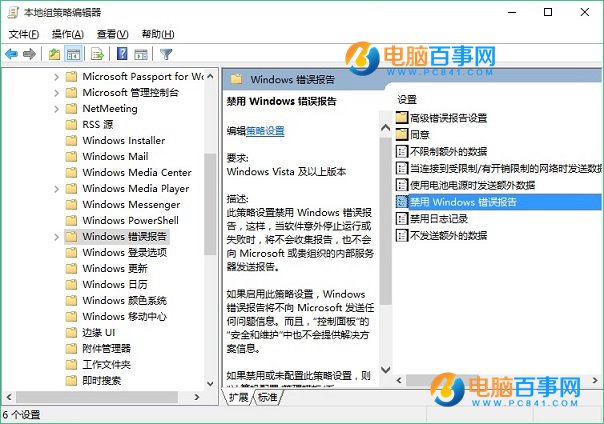
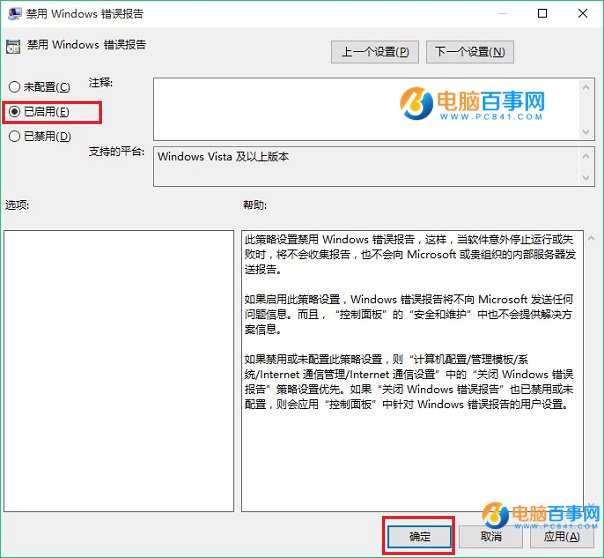
重新開機後,開機啟動項不再出現「Windows 錯誤報告」程序,系統不再自動收集、上傳錯誤報告。
gpedit.msc,可嘗試啟用或改用登錄表修改:HKEY_LOCAL_MACHINE\SOFTWARE\Policies\Microsoft\Windows\Windows Error Reporting\Disabled = 1 (DWORD)。Win10 音量無法調節/音量圖示打不開?登錄檔新增 systray.exe 自啟修復
Win10 桌面圖示太大/太小怎麼辦?滑鼠右鍵一鍵調整大小教學
Windows 10 離線安裝 .NET Framework 3.5:使用 DISM 與安裝映像一鍵部署
如何使用 USB 隨身碟安裝 Windows 10?ISO 寫入與開機安裝完整教學
Win10 開啟 .doc 檔案亂碼?安裝 WPS Office 輕鬆解決,免裝完整 Office
Win10 如何清除 DNS 快取?ipconfig /flushdns 指令一鍵刷新解析快取