全新安裝或重灌 Windows 10,使用 USB 隨身碟開機安裝最乾淨、相容性最好。以下為製作開機隨身碟與安裝全流程。
準備工作
- 8GB 以上 USB 隨身碟 (資料會清空,請先備份)。
- Windows 10 官方 ISO 映像檔 (從微軟官網下載)。
- 製作工具:Rufus (推薦、開源免費)、Ventoy (多 ISO)、或微軟官方 Media Creation Tool。
方法一:使用 Rufus 製作 (最推薦、相容性最佳)
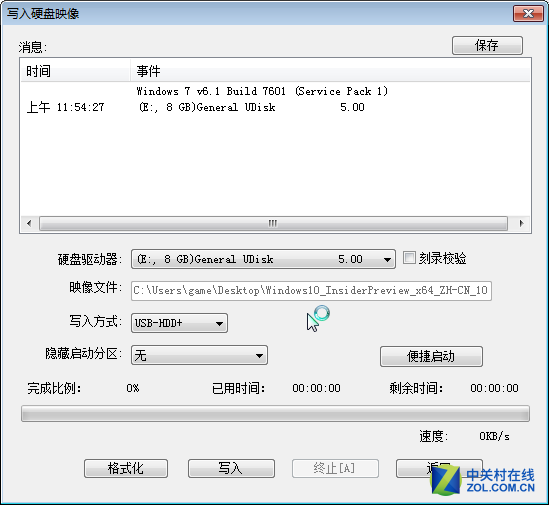
- 下載 Rufus 並執行 (免安裝)。
- 裝置選擇 USB、開機選擇點選 ISO 檔、分區配置:GPT (UEFI) 或 MBR (BIOS/CSM) 視目標電腦模式決定 (現代電腦多為 GPT/UEFI)。
- 檔案系統:NTFS (UEFI) 或 FAT32 (MBR),叢集大小預設。
- 點選「開始」→ 確認警告 → 等待寫入完成 (約 5-15 分鐘)。
方法二:微軟 Media Creation Tool (官方、自動下載 ISO)
- 下載並執行 MediaCreationTool.exe。
- 選擇「為另一台電腦建立安裝媒體」。
- 選擇語言、版本、架構 (64 位元)。
- 選擇「USB 快閃磁碟機」→ 選擇隨身碟 → 下載並寫入。
安裝流程
- 將製作完成的 USB 插入目標電腦。
- 開機時連續點擊開機選單鍵 (常見:F12, F11, F8, Esc, Del 進 BIOS 設定 USB 為第一啟動序)。
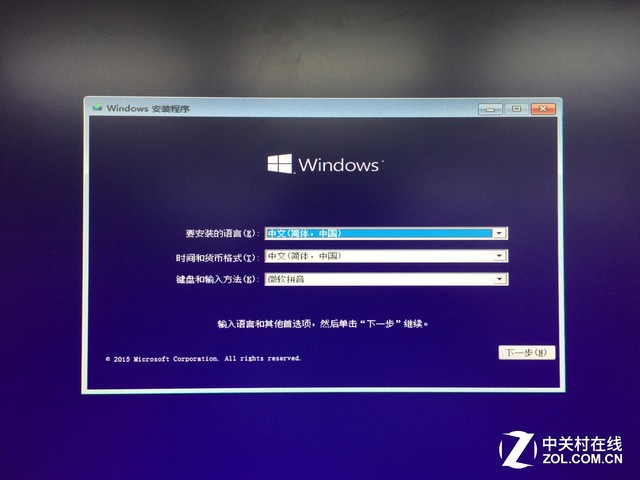
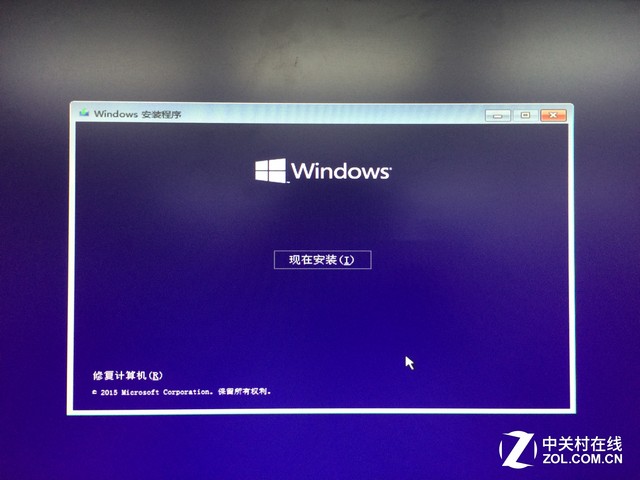
- 進入 Windows 安裝程式:選擇語言、時間、鍵盤 → 「下一步」→ 「立即安裝」。
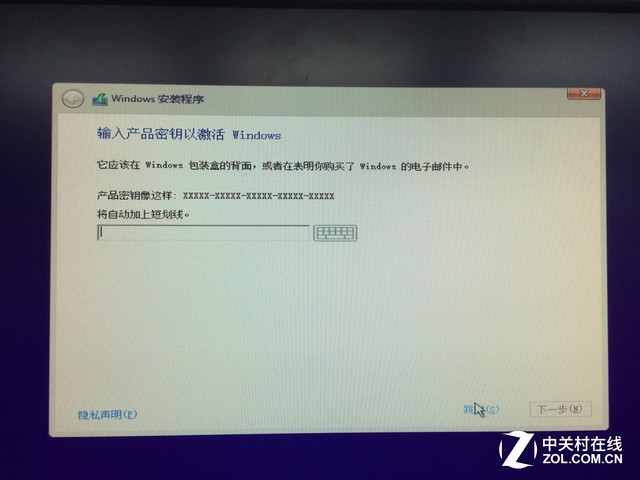
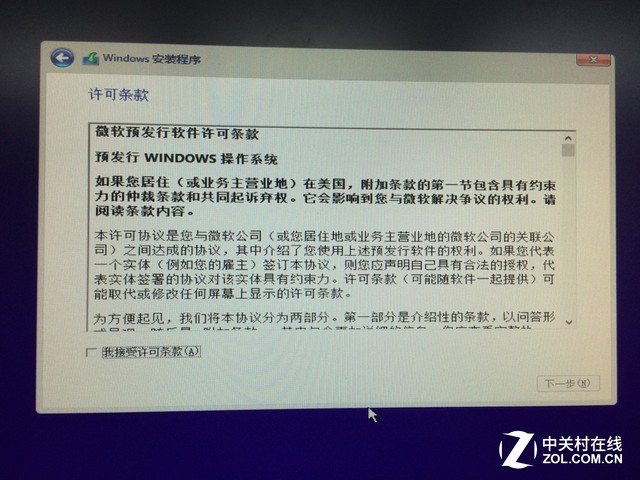
- 輸入產品金鑰 (或選擇「我沒有產品金鑰」稍後啟用) → 選擇版本 (專業版/家用版等) → 授權條款勾選同意。
- 選擇「自訂:僅安裝 Windows (進階)」 → 選擇安裝磁碟分區 (可格式化、刪除、新建) → 下一步。
- 等待檔案複製、功能安裝、更新、重開機 (全程自動,約 15-40 分鐘視硬體)。
- 完成 OOBE 設定 (區域、鍵盤、網路、帳戶、隱私) → 進入桌面。
關鍵提醒
- 安裝過程中請勿拔除 USB,直到進入桌面或明確提示可移除。
- UEFI 模式安裝需磁碟為 GPT;MBR/CSM 模式需磁碟為 MBR。錯誤會導致無法開機。
- 建議安裝前斷網,避免安裝中強制下載更新延長時間。