Windows 10 ISO 映像檔可直接在現有系統掛載執行升級,或配合 USB 安裝。以下為掛載升級與乾淨安裝兩種模式教學。
模式一:在現有 Windows 掛載 ISO 升級保留檔案/應用
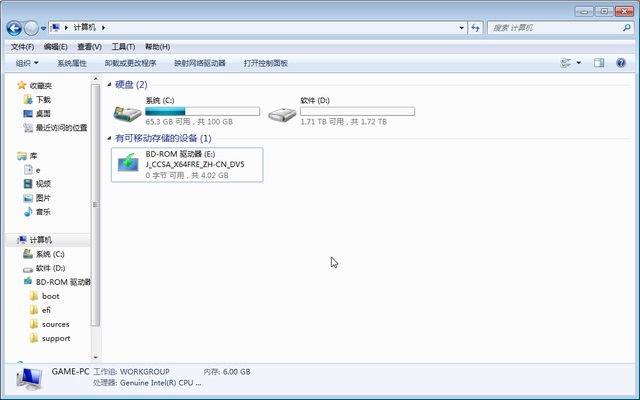
- Win 8/8.1/10:雙擊 ISO 自動掛載為虛擬光碟機。Win 7:需安裝虛擬光碟軟體 (如 WinCDEmu、Virtual CloneDrive) 掛載。
- 開啟掛載磁碟機,雙擊
setup.exe。
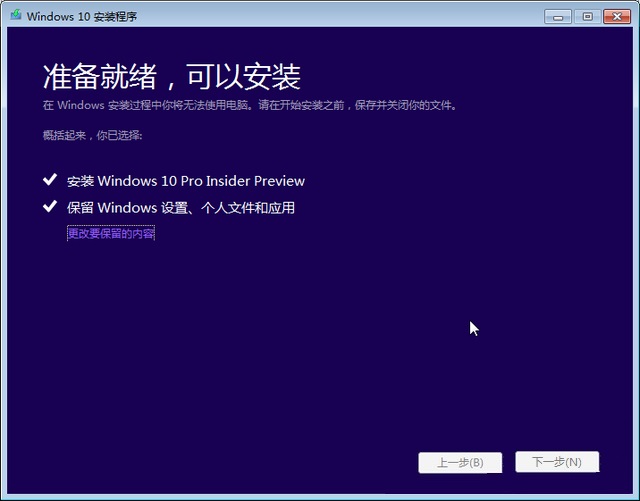
- 依嚮導:接受授權 → 選擇「保留個人檔案與應用程式」或「僅保留個人檔案」 → 安裝。
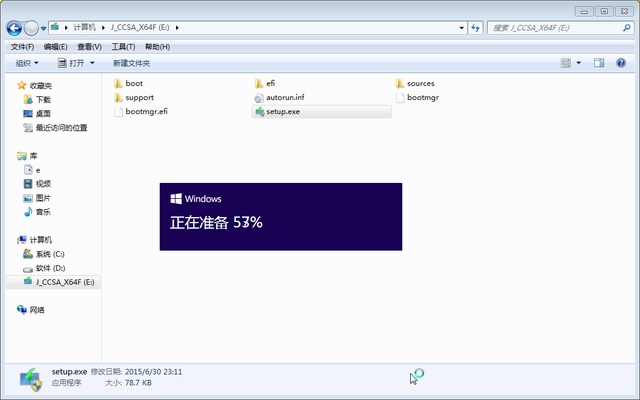
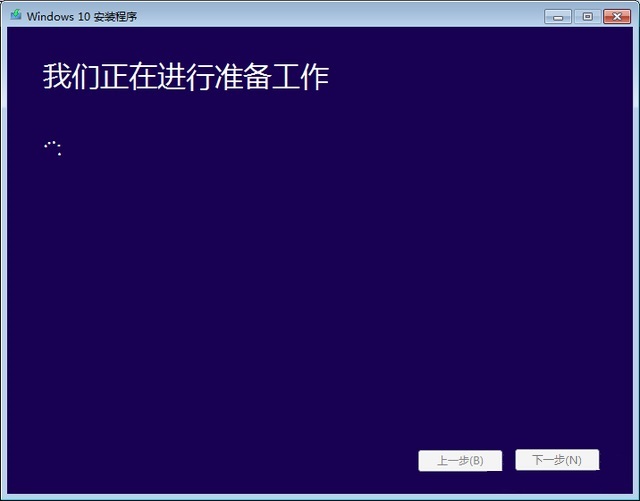
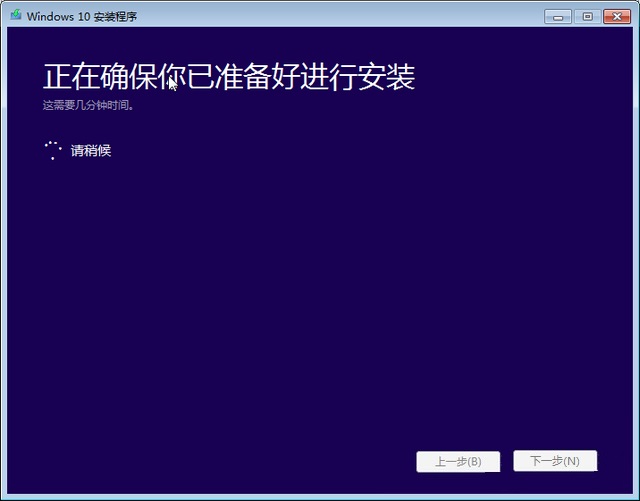
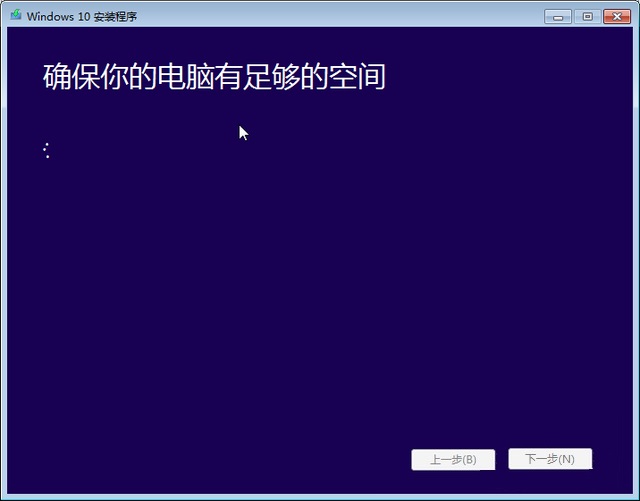
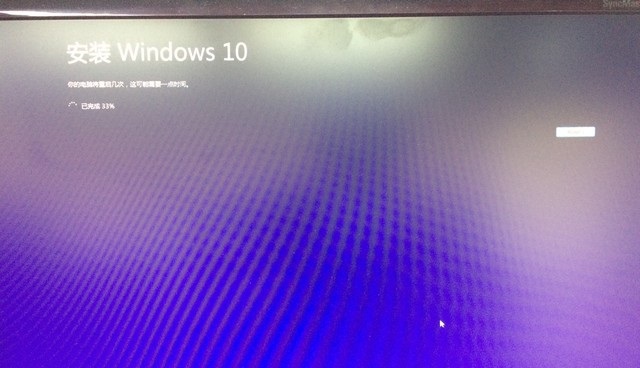
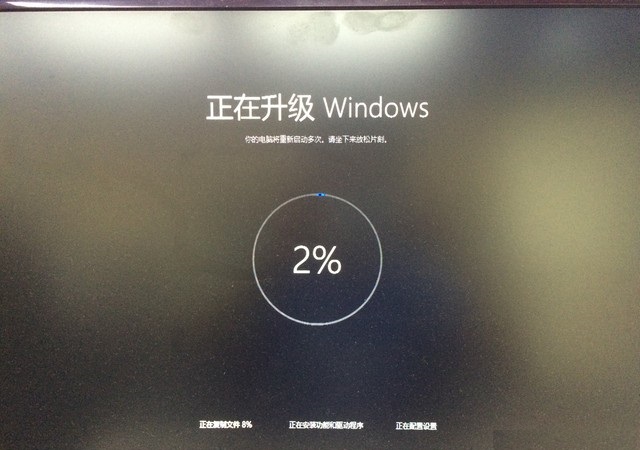
- 多次重開機後完成升級,檔案與應用保留 (視選項)。
模式二:乾淨安裝 (配合 USB 或直接從 ISO 啟動)
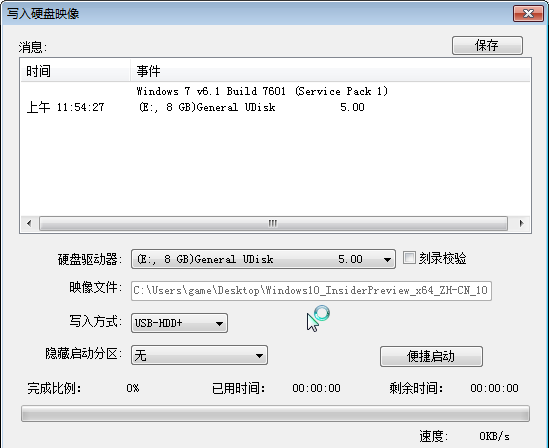
- 若電腦已有系統:參考上文「USB 安裝」製作開機碟,或直接在 BIOS 設定從虛擬光碟啟動 (部分 BIOS 支援)。
- 無系統電腦:必須製作 USB 開機媒體,ISO 無法直接開機安裝。
常見問題
- 升級卡住:嘗試斷網、關閉防毒、以系統管理員執行 setup.exe。
- 錯誤 0xC1900101:驅動相容性問題,參考「升級卡 32% 解決方案」。
- ISO 版本與授權不符:確認下載版本 (家用/專業/教育/企業) 對應授權。