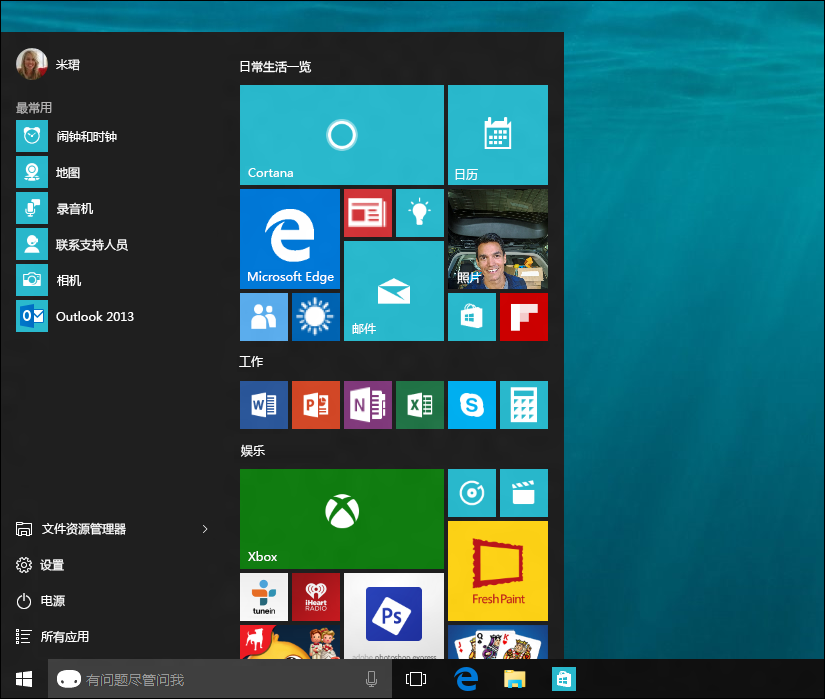
軟體安裝後常自行加入開機啟動,導致開機緩慢、記憶體常駐佔用。Windows 10 將開機啟動項管理整合至「工作管理器」,操作比 Win7/8 (msconfig) 更直覺。本文教導透過工作管理器停用啟動項,並介紹第三方安全衛士深度優化功能。
方法一:工作管理器 (原生、輕量、推薦)
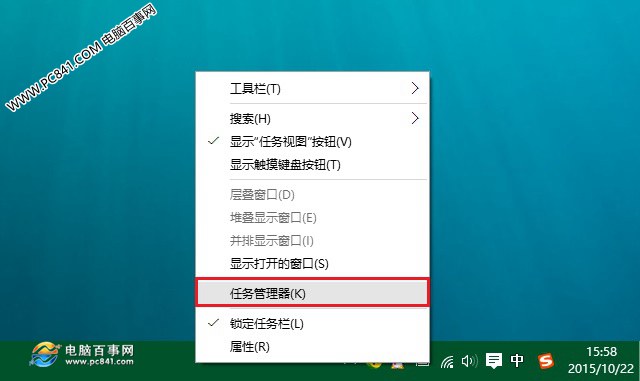
步驟 1:開啟工作管理器
工作列空白處右鍵 →「工作管理器」 (或 Ctrl+Shift+Esc / Ctrl+Alt+Del → 工作管理器)。
步驟 2:切換到「啟動」索引標籤
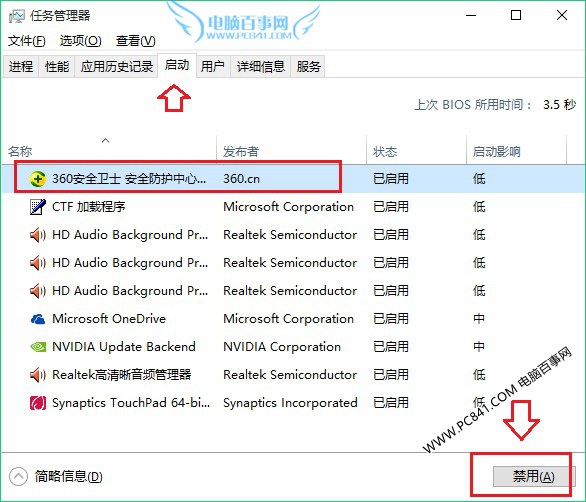
點擊上方「啟動」標籤,列出所有開機啟動項目:名稱、發行者、狀態 (已啟用/已停用)、啟動影響 (高/中/低/無)。
步驟 3:停用不需要的啟動項
- 選中項目 → 右鍵 →「停用」 (或點擊右下角「停用」按鈕)。
- 建議保留:系統服務、顯示卡驅動程式、聲音驅動、安全軟體核心模組、輸入法、雲端同步客戶端 (OneDrive/Dropbox 等)。
- 建議停用:QQ/微信/釘釘等通訊軟體、影音播放器、魯大師/驅動精靈等工具、瀏覽器更新器、廠商專屬體驗改善計畫、非必要雲端同步。
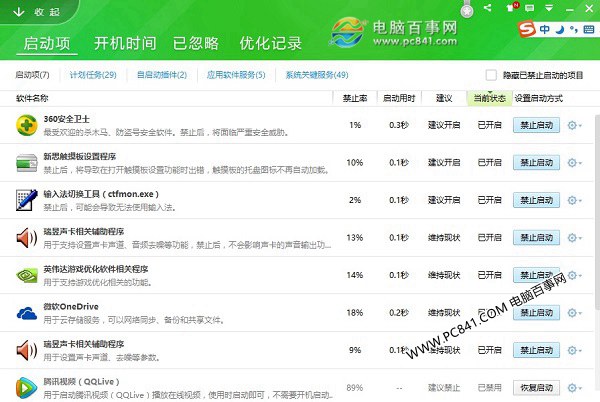
方法二:第三方安全衛士 (深度優化、視覺化)
- 360 安全衛士 / 百度衛士 / 金山衛士 → 「優化加速」/「開機項優化」
- 提供更詳細分類 (系統、應用、計畫任務、服務)、啟動時間影響分析、一鍵優化建議。
- 適合不熟悉系統服務名稱的使用者,但需注意安全衛士本身常駐記憶體。
進階:計畫任務與服務
部分軟體透過「計畫任務」 (taskschd.msc) 或「服務」 (services.msc) 實現開機自啟,工作管理器不顯示。深度精簡需檢查:
- 計畫任務程式庫 → 檢查非系統任務 (如 Adobe、Google、Oracle 更新任務) → 停用/刪除。
- 服務 → 非 Microsoft 服務 → 改為「手動」或「停用」 (需確認功能影響)。
效果驗證
重新開機後觀察:開機到桌面時間縮短、工作管理器「效能」索引標籤記憶體佔用降低、啟動項標籤狀態顯示「已停用」。