Windows XP Windows 7 Windows 2003 Windows Vista Windows 綜合教學 Linux 系統教學
Windows 10 Windows 8 Windows 2008 Windows NT Windows Server 電腦軟體教學

Win10 如何關閉驅動程式自動更新?防止驅動更新導致黑屏、卡頓

編輯:Win10 系統基礎知識

Windows 10 預設透過 Windows Update 自動下載安裝驅動程式更新。雖然多數情況下這能保持硬體相容性與效能,但特定硬體組合(特別是顯示卡、聲卡、網卡)在自動更新驅動後,反而出現黑屏、遊戲掉幀、藍屏、裝置無法識別等問題。若你的電腦屬於此類,建議關閉驅動自動更新,改為手動從廠商官網下載經驗證的穩定版驅動。

關閉驅動自動更新完整步驟

步驟 1:開啟系統屬性

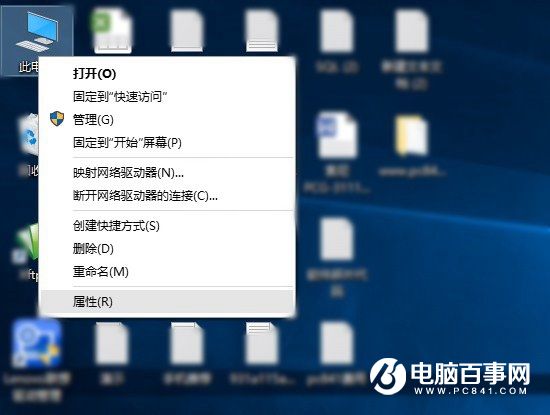
在桌面「此電腦」圖示右鍵 → 選擇「內容」。

步驟 2:進入進階系統設定

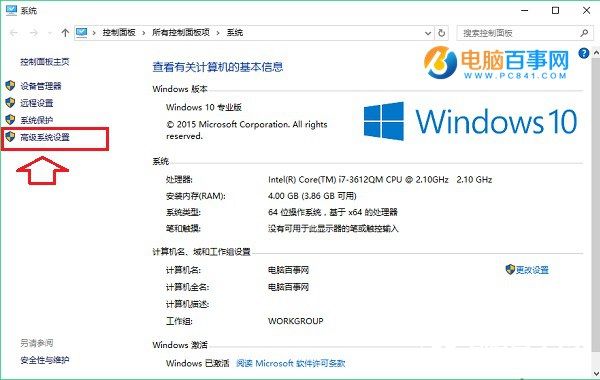
左側點擊「進階系統設定」。

步驟 3:開啟裝置安裝設定

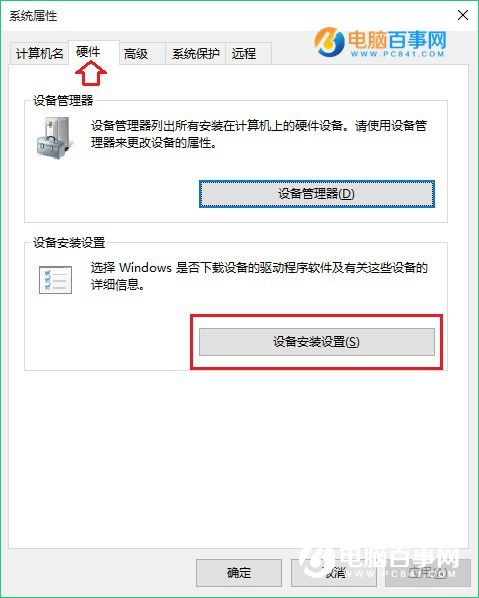
切換到「硬體」索引標籤,點擊下方「裝置安裝設定」。

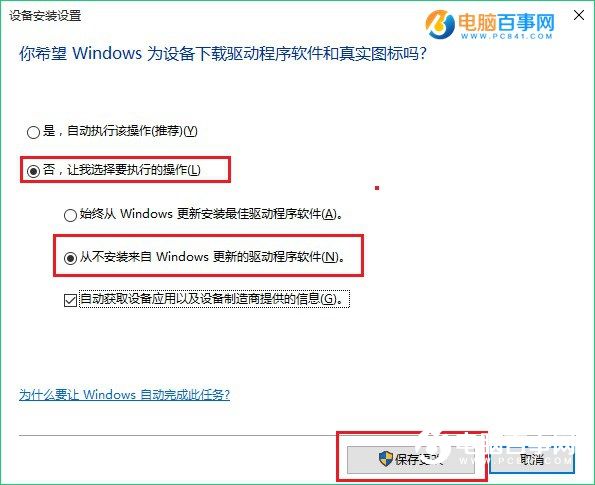
步驟 4:選擇「否,讓我選擇要執行的操作」並勾選「絕不從 Windows Update 安裝驅動程式軟體」

在彈出的視窗中:
① 選擇「否,讓我選擇要執行的操作」
② 勾選「絕不從 Windows Update 安裝驅動程式軟體」
③ 點擊「儲存變更」
設定生效後

Windows Update 將不再自動下載安裝驅動程式。系統仍會透過 Windows Update 提供安全性更新、功能更新,但驅動程式更新需使用者手動從裝置管理員或廠商官網取得。

建議與注意事項

  • 關閉自動更新後,請定期檢查關鍵硬體(顯示卡、晶片組、網卡)廠商官網的驅動更新。
  • 若遇到裝置異常,可在「裝置管理員」右鍵該裝置 →「更新驅動程式」→「自動搜尋驅動程式」(此時會搜尋本機驅動程式庫與 Windows Update 目錄,但不會自動安裝)。
  • 搭配使用「顯示或隱藏更新」疑難排解工具(Microsoft 官方小工具),可進一步隱藏特定有問題的驅動更新。
Copyright © Windows教程網 All Rights Reserved