Windows XP Windows 7 Windows 2003 Windows Vista Windows 綜合教學 Linux 系統教學
Windows 10 Windows 8 Windows 2008 Windows NT Windows Server 電腦軟體教學

Win10 應用程式商店打不開、閃退?wsreset 指令一鍵清除快取修復

編輯:Win10 系統基礎知識

Windows 10 應用程式商店(Microsoft Store)無法開啟、開啟即閃退、下載卡住、頁面空白,多數是因為本地快取檔案損壞或過多導致。Windows 內建 wsreset.exe 工具可一鍵清除商店快取並自動重啟商店,無需重新安裝或複雜操作,是解決商店異常的首選方案。

wsreset 指令使用教學

步驟 1:開啟「執行」視窗

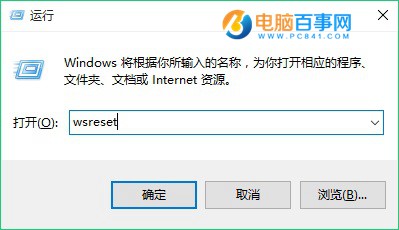
按 Win+R 組合鍵開啟「執行」對話框。

步驟 2:輸入指令並執行

在輸入框鍵入 wsreset,點擊「確定」或按 Enter。

步驟 3:等待自動完成

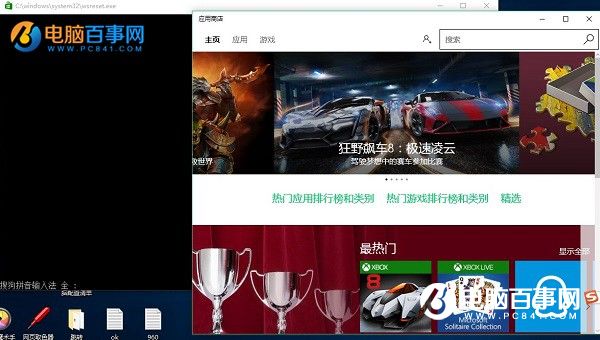
畫面會出現一個空白的命令提示字元視窗,系統正在背景清除商店快取。過程約需 10–30 秒(視快取大小而定),完成後命令視窗自動關閉,Microsoft Store 會自動啟動。
適用情境

  • 應用程式商店無法開啟、點擊無反應
  • 商店開啟後立即閃退
  • 應用程式下載/更新卡在「正在取得授權」「正在下載」不動
  • 商店頁面空白、圖片不顯示、搜尋無結果
  • 錯誤碼:0x80072EFD、0x80131500、0x800704CF 等網路/快取相關錯誤

進階補充:若 wsreset 無效

  1. 以管理員身分執行 PowerShell,執行:Get-AppxPackage Microsoft.WindowsStore | Foreach {Add-AppxPackage -DisableDevelopmentMode -Register "$($_.InstallLocation)\AppXManifest.xml"} 重新註冊商店 App。
  2. 檢查網路連線、日期時間是否正確、Proxy/VPN 設定。
  3. 執行系統檔案修復:管理員 CMD 執行 sfc /scannow。

小結

wsreset 是解決 Microsoft Store 常見問題最簡單、最有效的原生指令,建議收藏備用。就像定期清除瀏覽器快取能解決網頁異常,定期執行 wsreset 也能維持商店健康運行。

Copyright © Windows教程網 All Rights Reserved