許多 Windows 10 使用者發現部分資料夾右上角出現藍色雙箭頭圖示,這其實是 Windows 10 新增的 CompactOS 功能標誌,表示該資料夾或檔案以壓縮方式儲存於磁碟中,能有效節省 SSD 空間。若您想保留壓縮功能卻不想看到這個圖示,可透過修改登錄並替換為透明圖示來達成。

注意:以下操作需修改系統登錄,建議先使用軟媒魔方「清理大師」備份登錄,以便發生錯誤時還原。
blank.ico),解壓後放置於固定路徑,例如 C:\Windows\。regedit 開啟登錄編輯器。HKEY_LOCAL_MACHINE\SOFTWARE\Microsoft\Windows\CurrentVersion\ExplorerShell Icons。Shell Icons 下(右側空白處)新增「字串值」,名稱為 179,數值資料設為透明圖示的完整路徑(如 C:\Windows\blank.ico)。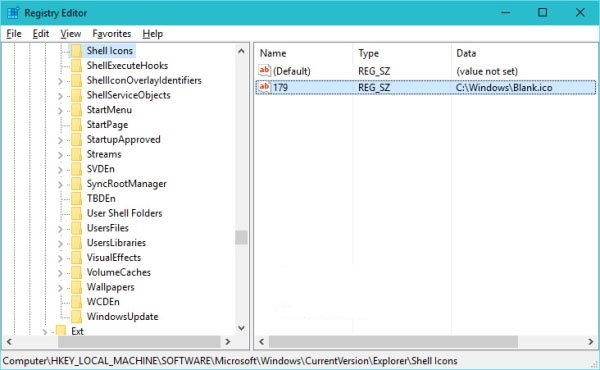
完成後關閉登錄編輯器,登出並重新登入系統,資料夾右上角的藍色雙箭頭即會消失,而壓縮功能仍正常運作。
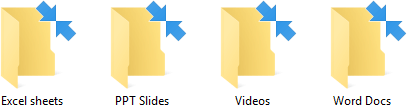
▲ 修改後效果
Win10 徹底封鎖鎖畫面與開始選單廣告:專業版與家庭版雙軌方案
GTX 1080 裝不上驅動怎麼辦?Windows Update 升級系統版本支援新硬體
Mac 安裝 Windows 10 兩大方案:虛擬機 vs Boot Camp 雙系統完整比較
Win10 升級出現 0x80070006-0x2000c 錯誤解決方法:乾淨啟動排除軟體衝突
Win10 進入飛行模式無法關閉怎麼辦?乾淨啟動排查第三方服務衝突
Win10 QQ 登入提示「無法存取個人資料夾」解決方案:刪除 UserDataInfo.ini 或重裝自訂資料路徑