Windows 10 移除 Charms 列,引入開始選單、Cortana、虛擬桌面、操作中心,並新增大量鍵盤快捷鍵與觸控手勢。本文彙整正式版新增/變更的操作對照表,助您提升操作效率。
視窗管理快捷鍵
| 快捷鍵 | 功能 | 備註 |
|---|
| Win+↑/↓ | 視窗最大化/還原/最小化循環 | 舊功能 |
| Win+←/→ | 視窗靠左/右半螢幕 | 舊功能 |
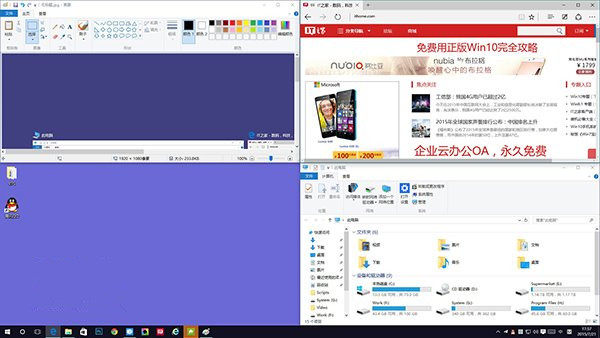
| Win+←/→ → Win+↑/↓ | 視窗佔據四個角落 1/4 螢幕 | 新增 (Snap Assist 四角停靠) |
虛擬桌面快捷鍵 (全新)
| 快捷鍵 | 功能 |
|---|
| Win+Tab | 顯示任務檢視:所有開啟的應用與桌面 |
| Win+Ctrl+D | 新建虛擬桌面 |
| Win+Ctrl+F4 | 關閉目前虛擬桌面 |
| Win+Ctrl+←/→ | 在虛擬桌面間切換 |
應用切換快捷鍵
- Alt+Tab:經典切換
- Ctrl+Alt+Tab:鎖定預覽視窗不自動消失
操作中心快捷鍵 (新增)
| 快捷鍵 | 功能 |
|---|
| Win+A | 開啟操作中心 |
| Tab | 在通知、通知群組、快速動作間向前移動焦點 |
| Shift+Tab | 向後移動焦點 |
| Space/Enter | 開啟選取項目 |
| Delete | 刪除選取的通知/群組 |
Cortana 搜尋快捷鍵 (新增)
| 快捷鍵 | 功能 |
|---|
| Win+Q | 鍵盤輸入搜尋 (喚醒 Cortana 文字模式) |
| Win+S | 鍵盤輸入搜尋 (同上) |
| Win+鍵盤輸入 | 直接開始搜尋 |
| Win+C | 語音輸入搜尋 (喚醒 Cortana 語音模式) |
觸控螢幕手勢 (調整)
| 手勢 | 動作 |
|---|
| 左邊緣向內輕掃 | 開啟任務檢視 (切換應用/桌面) |
| 右邊緣向內輕掃 | 開啟操作中心 |
| 頂部向下輕掃 | 顯示應用標題列 (部分應用左上角顯示返回鍵) |
| 底部向上輕掃 | 顯示自動隱藏的工作列 |
| 頂部向下滑動拖曳至底部 | 關閉應用 (繼承 Win 8) |
| 頂部向內滑動拖曳至左/右半邊 | 分螢幕顯示應用 (繼承 Win 8) |
照片應用快捷鍵
| 快捷鍵 | 功能 |
|---|
| Ctrl+/ | 編輯後與原圖快速對比 |
| Ctrl+R | 旋轉照片 |
| Ctrl++ | 放大 |
| Ctrl+- | 縮小 |
精確觸控板手勢 (需精確觸控板裝置,如 Surface Type Cover)
| 手勢 | 動作 |
|---|
| 三指向上輕掃 | 開啟任務檢視 |
| 三指向下輕掃 | 顯示桌面 |
| 三指向左/右輕掃 | 在開啟的視窗間切換 |