升級 Windows 10 後,筆電螢幕亮度調不了 (過亮刺眼或過暗難讀) 是常見相容性問題,主因通常為 雙顯示卡驅動衝突 (Intel 核顯 + NVIDIA/AMD 獨顯)、Ghost 版系統遺留驅動、或驅動精靈/駭客大師更新導致驅動版本不匹配。本文提供三種實測有效方案。
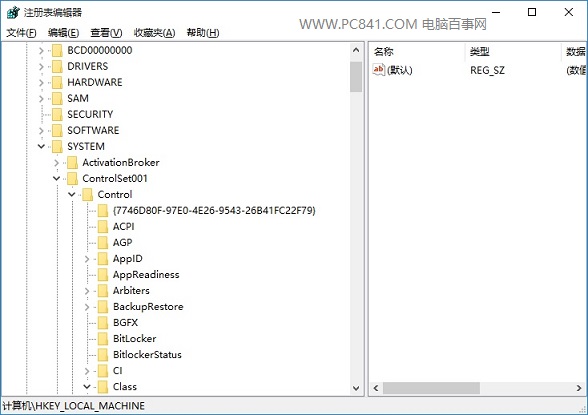
regedit 開啟登錄編輯器。HKEY_LOCAL_MACHINE\SYSTEM\ControlSet001\Control\Class\{4d36e968-e325-11ce-bfc1-08002be10318}0000 與 0001 (若存在),找到 KMD_EnableBrightnessInterface2,將數值資料改為 0。KMD_EnableBrightnessInterface2,值設 0。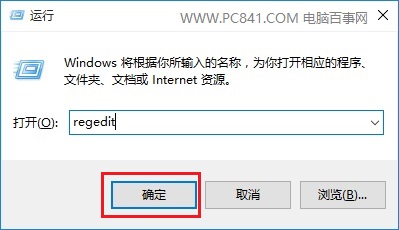
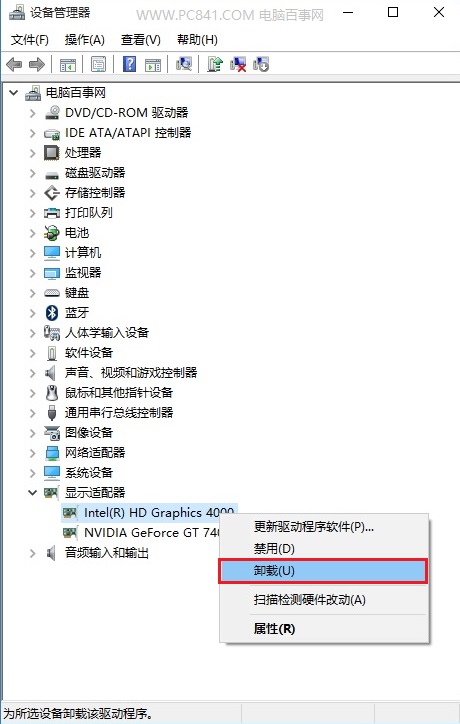
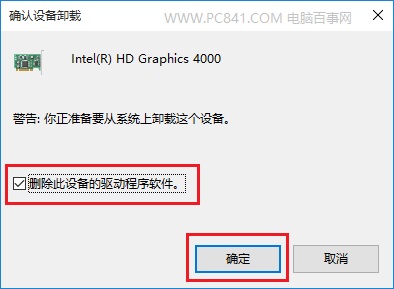
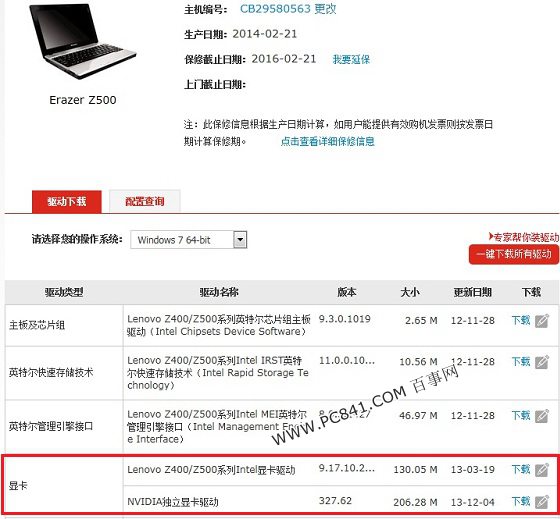
| 現象 | 可能原因 | 優先嘗試方案 |
|---|---|---|
| 亮度滑桿存在但無反應 | 驅動介面未正確掛載 | 方案一 (登錄) |
| 亮度滑桿完全消失 | 驅動程式缺失/衝突 | 方案二 (重裝驅動) |
| 鍵盤熱鍵無反應但設定可調 | 熱鍵驅動缺失 | 方案三 (廠商熱鍵驅動) |
建議優先嘗試方案一 (無風險、秒速),無效再進行方案二 (需重裝驅動、較耗時)。切勿盲信驅動精靈類工具,筆電顯示卡驅動 必須用廠商認證版本。
Win10 真免費?家庭版升專業版價格曝光:中國區 879.99 元,全球最貴
Win10「無法連線到這個網路」完整解決方案:忘記網路/修改密碼/變更 SSID 三法
Win10 升級/安裝常見 20 大問題彙整與解決方案 (需求/啟動/更新/驅動/隱私/相容)
Win10 瀏覽器無法開啟網頁?三大修復方案:TCP 優化、Edge 重置、Windows 功能全開
Win7/Win8.1 升級 Win10 失敗?搶救 C:\$Windows.~BT 臨時檔案離線安裝法
Win10 換硬碟後還能自動啟用嗎?微軟確認:裝置級數位授權不受硬碟更換影響
Windows 10 ESD 格式轉 ISO 完整教學:Dism++ 圖形化操作、五階段自動解密轉換、32/64 位對應版本