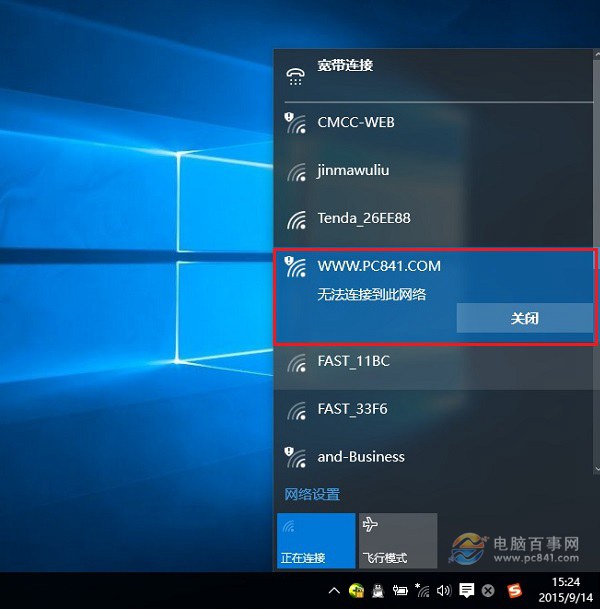
Win10 較舊版易發生「無法連線到這個網路」,主因系統記憶舊密碼與路由器新密碼不符。提供三種解法。
成因分析
Win10 首次連線會儲存密碼。路由器改密後,系統仍嘗試用舊密碼認證 → 失敗。
方法一:忘記網路後重新輸入 (標準解法)
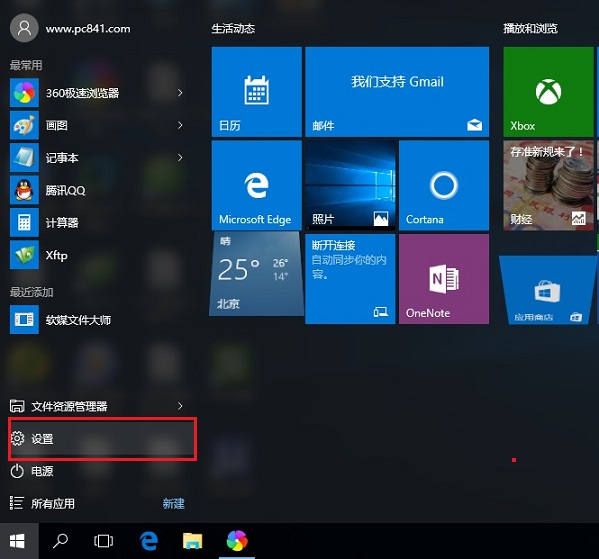
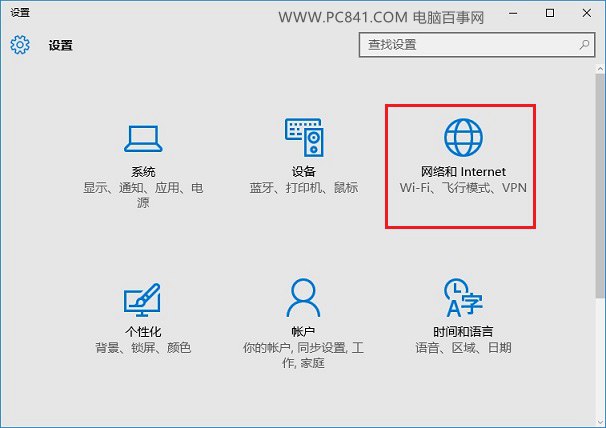
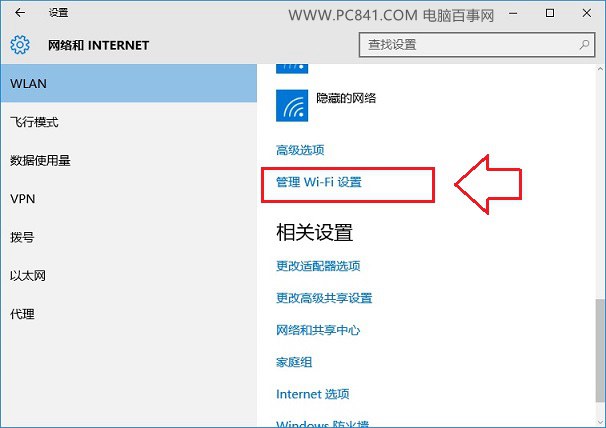
- 設定 → 網路與網際網路 → WLAN → 管理 Wi-Fi 設定
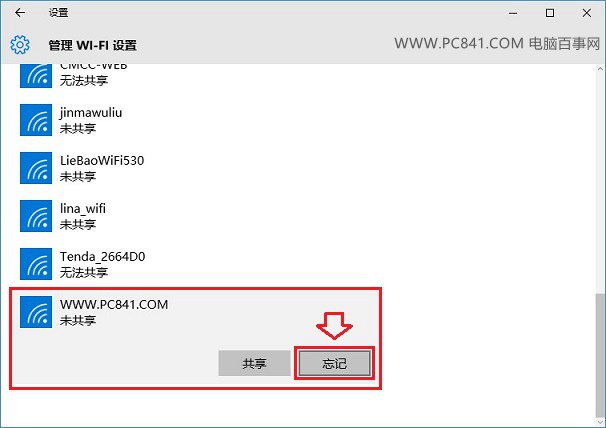
- 點選目標網路 → 「忘記」
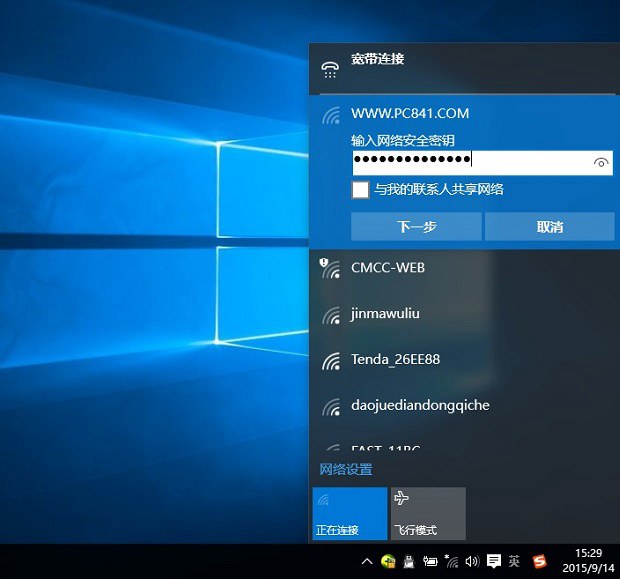
- 重新連線輸入新密碼
方法二:網路內容直接修改密碼
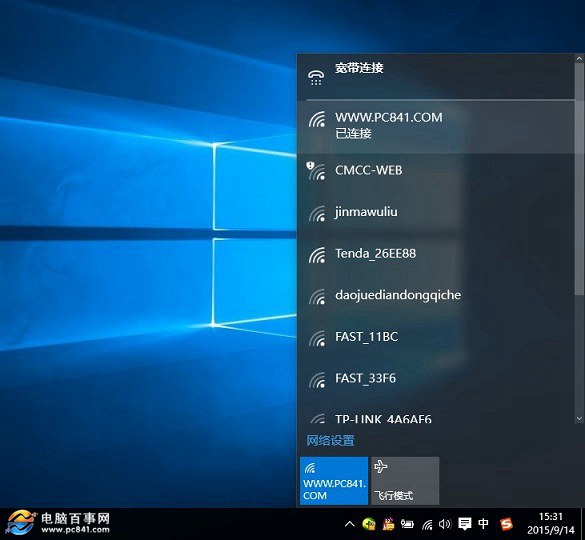
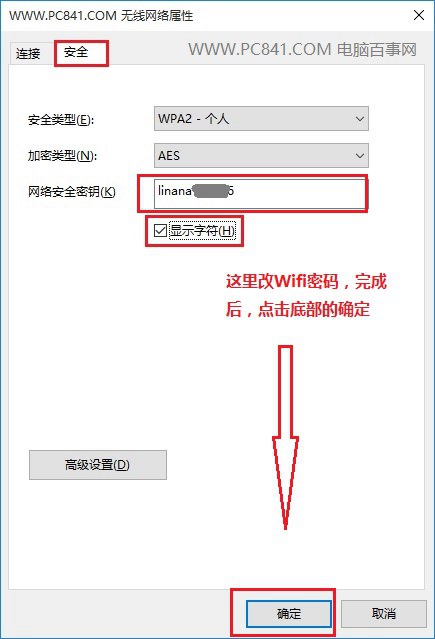
Wi-Fi 圖示右鍵 → 開啟網路與共用中心 → 無線網路內容 → 安全性 → 修改「網路安全性金鑰」 → 確定。
方法三:路由器端變更 SSID (最徹底)
- 登入路由器後台 → 無線設定 → 修改 SSID 名稱
- 重啟路由器
- Win10 視為新網路,重新輸入密碼連線
知識補充
SSID = Service Set Identifier,無線網路識別名稱。廣播 SSID 才會出現在掃描清單。
建議
- 優先用方法一/二,客戶端即時解決
- 方法三適合多裝置環境,一次解決所有裝置重連問題
- 定期更換 Wi-Fi 密碼並同步更新所有裝置