Win10 正式版移除了 Aero Glass 毛玻璃透明效果,但可透過第三方工具「Aero Glass for Win10」恢復類 Win7 的半透明工作列與視窗邊框。本文提供完整下載、安裝、設定與移除教學。
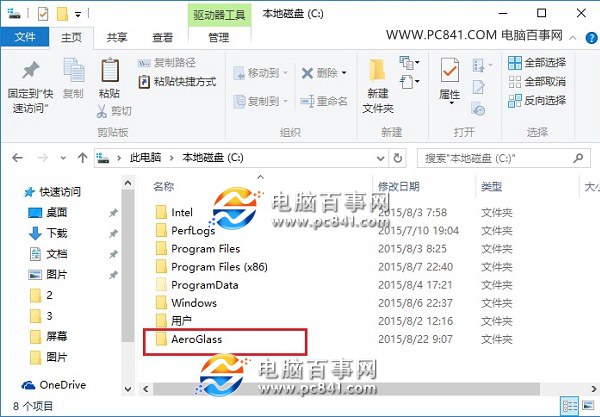
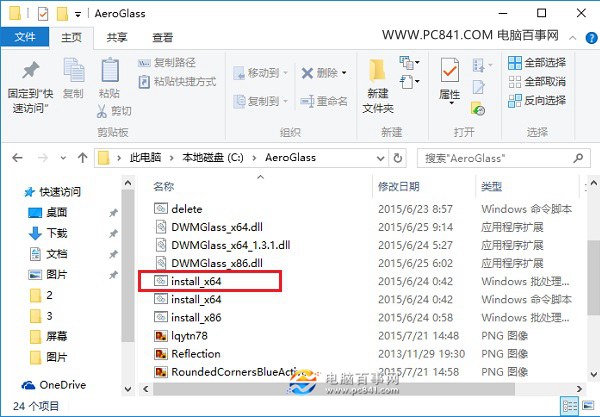
C:\Aero Glass),若無法直接解壓至 C 槽,可先解壓至其他磁碟再複製移動install_x64.cmd(32 位元系統執行 install_x86.cmd)
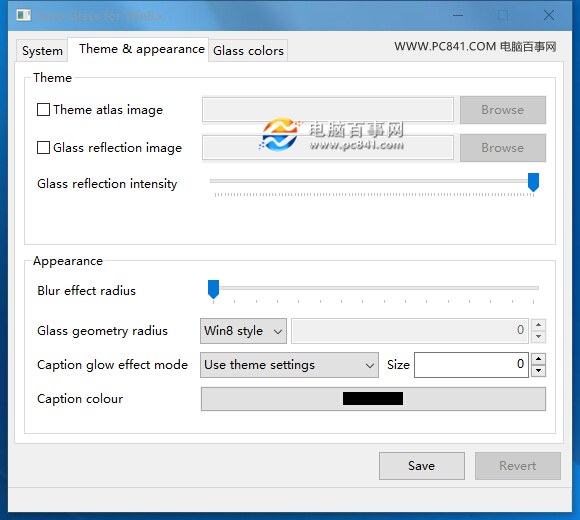
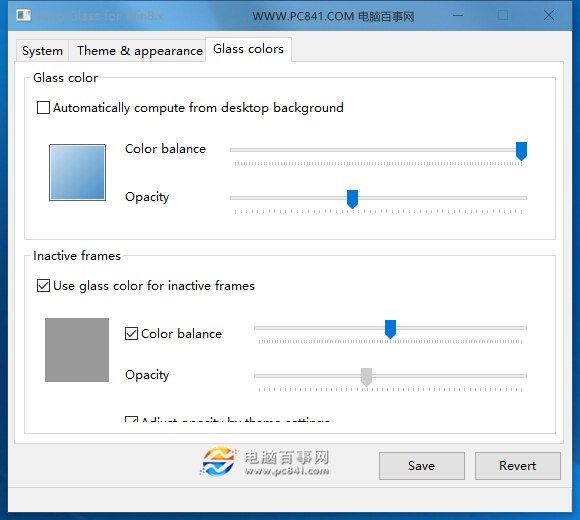
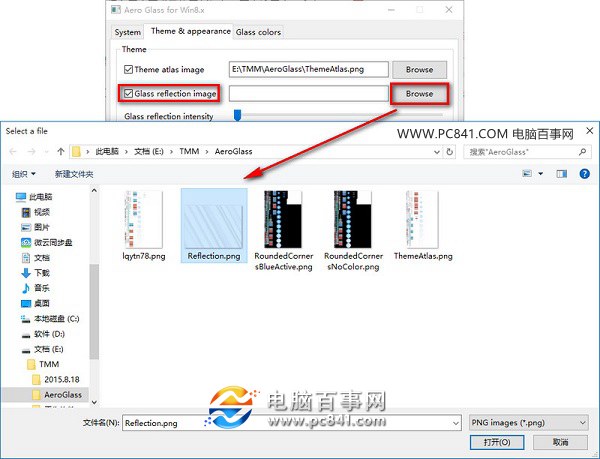
安裝完成後,以管理員身分執行 AeroGUI.exe 可調整:
以管理員身分執行資料夾內的 delete.cmd 即可完全移除效果並還原預設外觀。
delete.cmd 移除後重開機即可恢復延伸閱讀:Aero 怎麼關閉?Win7 關閉 Aero 特效方法
Win10 如何關閉「Windows 錯誤報告服務」?提升開機速度、節省硬碟空間
Microsoft Edge 收藏夾在哪裡?備份、匯出與還原完整路徑教學
Win10 任務列「搜尋 Web 和 Windows」怎麼隱藏?改成小圖示或完全關閉教學
Windows 10 指紋登入如何設定?Windows Hello 指紋辨識完整設定教學
Win10 通知彈出位置怎麼改?修改註冊表 DisplayToastAtBottom 移動通知橫幅至螢幕底部/頂部
Win10 升級後黑屏/藍屏怎麼辦?三大解決方案完整教學:禁用獨顯、移除網銀驅動、關閉 Secure Boot