Windows XP Windows 7 Windows 2003 Windows Vista Windows 綜合教學 Linux 系統教學
Windows 10 Windows 8 Windows 2008 Windows NT Windows Server 電腦軟體教學

Microsoft Edge 收藏夾在哪裡?備份、匯出與還原完整路徑教學

編輯:Win10 系統基礎知識

早期版本 Edge (EdgeHTML 核心) 將收藏夾儲存在深層資料夾,無法直接匯出。以下提供舊版 Edge 收藏夾路徑、手動備份與透過 IE 匯入還原的完整方法。注意:新版 Chromium 版 Edge (v79+) 已支援直接匯出/同步,本文適用於舊版 Edge。

舊版 Edge 收藏夾儲存路徑

按 Win+R 或在總管網址列貼上以下路徑:

%LocalAppData%\Packages\Microsoft.MicrosoftEdge_8wekyb3d8bbwe\AC\MicrosoftEdge\User\Default\Favorites
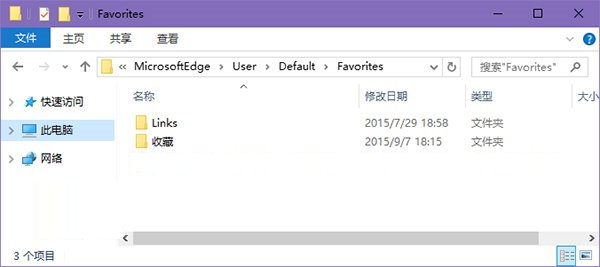
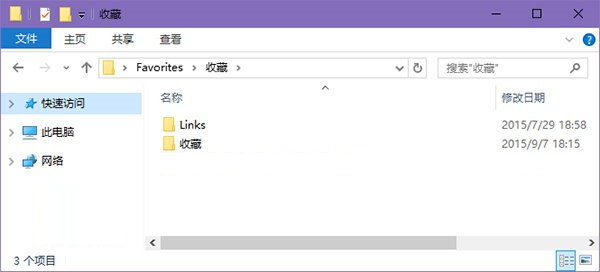
Edge 收藏夾資料夾路徑

將裡面所有檔案/資料夾複製備份即可。

還原方法:透過 IE 收藏夾匯入 (較穩定)

直接複製回原路徑有時不生效。建議採用「IE 收藏夾中介」法:

  1. 將備份的收藏夾內容複製至 IE 收藏夾路徑:
    %UserProfile%\Favorites
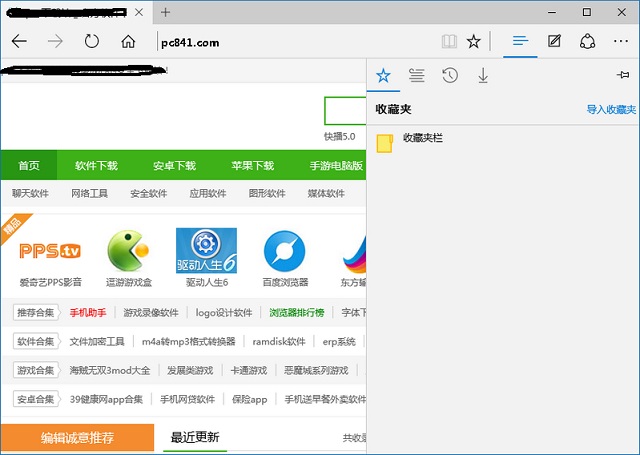
  2. 複製到 IE Favorites 資料夾

  3. 開啟 Edge,點擊右上角 「...」→「設定」→「匯入瀏覽器資料」。
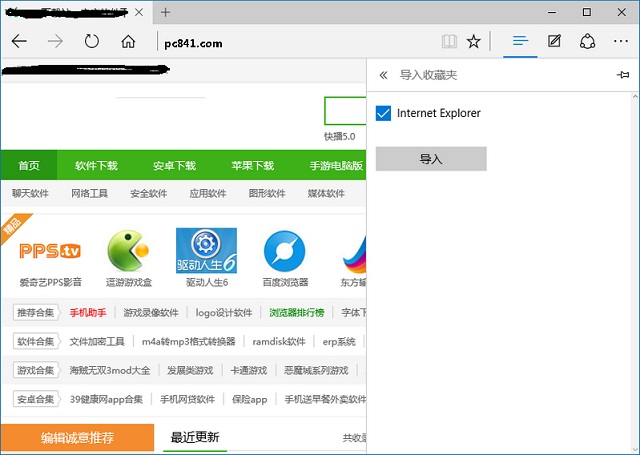
  4. 選擇「Microsoft Internet Explorer」,勾選「收藏夾」,點擊「匯入」。
  5. Edge 匯入設定介面 選擇從 IE 匯入收藏夾

新版 Edge (Chromium) 使用者

  • 直接在 Edge 設定 → 設定檔 → 「匯出瀏覽器資料」匯出 HTML 檔。
  • 登入 Microsoft 帳號開啟同步,跨裝置自動同步收藏夾、密碼、歷程記錄。
Copyright © Windows教程網 All Rights Reserved