Windows XP Windows 7 Windows 2003 Windows Vista Windows 綜合教學 Linux 系統教學
Windows 10 Windows 8 Windows 2008 Windows NT Windows Server 電腦軟體教學

筆電顯示「電源已連接,未充電」怎麼辦?Windows 10 筆電不充電完整排除教學

編輯:Win10 系統基礎知識

筆電明明插著電源,電池圖示卻顯示「已連接電源,未充電」。原因可能涉及軟體設定、硬體保護機制、驅動程式或實體接觸不良。以下依可能性由高到低排查。

1. 檢查是否啟用「電池保護/禁止充電」模式

部分筆電 (如 ASUS、Lenovo、Dell) 提供「電池壽命延長」、「保護模式」、或「自訂充電閾值」功能,啟用後電池停止在 60%-80% 不再充電,延長電池壽命。請在廠商提供的管理軟體 (如 MyASUS、Lenovo Vantage、Dell Power Manager) 或 BIOS 中確認並關閉此功能。
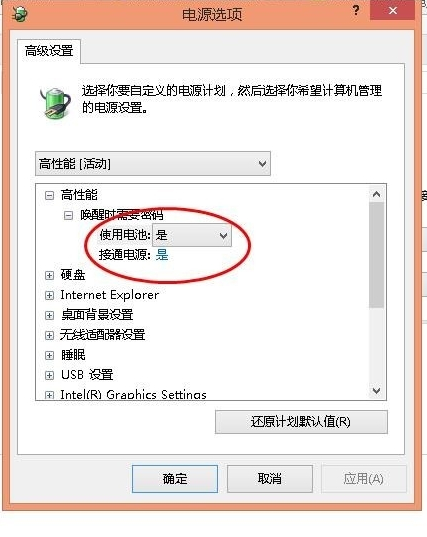
電池保護模式設定範例

2. 確認使用原廠電源供應器

非原廠/功率不足/規格不符的充電器可能導致系統偵測到供電但拒絕充電 (保護電池)。請改用原廠充電器測試。
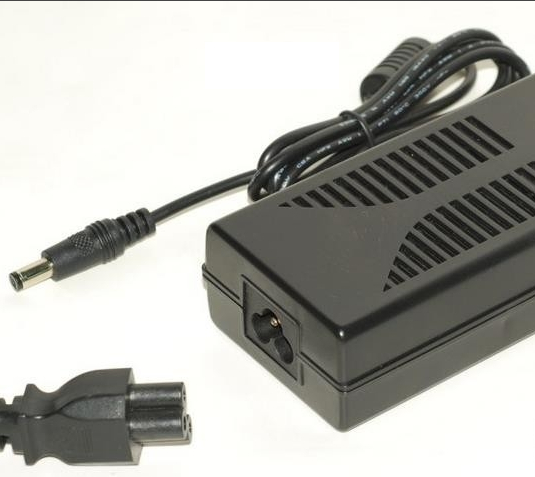
原廠充電器重要性

3. 檢查電源計畫設定

「控制台」→「硬體和音效」→「電源選項」→「變更方案設定」→「變更進階電源設定」→「電池」→「低電量/關鍵電量動作」,確認無異常設定。部分廠商預載「電池保養」電源計畫會限制充電,嘗試切換為「平衡」模式。
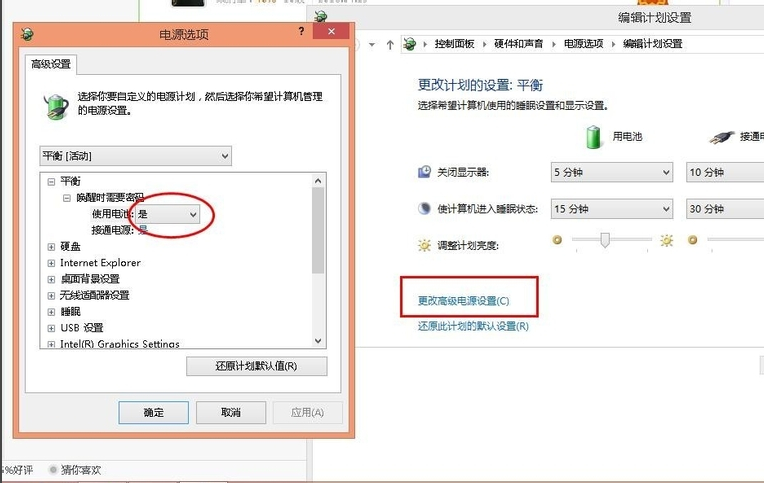
進階電源設定檢查

4. 電池電量處於高檔位保護區間

許多筆電在電量 90%-100% 間為保護電池會暫停充電,顯示「未充電」。此為正常現象,電量自然下降至閾值下會自動恢復充電。
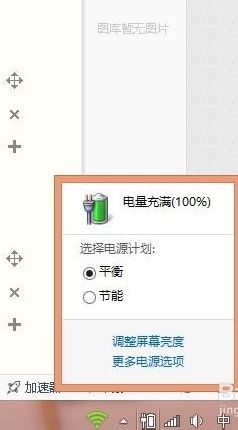
高電量保護機制說明

5. 實體接觸不良與電池老化

  • 電池觸點氧化、鬆動:關機、移除電池 (可拆卸機型),用乾布擦拭金屬觸點,重新裝緊。
  • 充電孔/轉接頭鬆動:嘗試輕晃插頭觀察充電指示燈是否閃爍。
  • 電池壽命耗盡:循環次數達上限或膨脹變形,需更換新電池。

電池接觸不良與老化

6. 充電器故障

嘗試同規格原廠充電器,若能充電則為充電器損壞,需更換。

快速排查流程圖

  1. 插上原廠充電器 → 仍未充電?
  2. 檢查廠商軟體/BIOs 關閉電池保護模式 → 解決?
  3. 電量是否 >90%?是 → 正常保護,待電量下降。
  4. 重開機、更新電池驅動 (裝置管理員 → 電池 → Microsoft ACPI-Compliant Control Method Battery → 更新驅動程式)。
  5. 清潔觸點、換電池/充電器測試。
  6. 送修檢測主板充電電路。
Copyright © Windows教程網 All Rights Reserved