許多 Windows 10 使用者在遊玩遊戲時,常會遇到畫面無法全螢幕顯示、出現花屏、閃屏,甚至遊戲報錯無法啟動等問題。這類問題排查起來相對棘手,但核心原因往往與 DirectX 版本相容性有關。既然 Win10 內建最新的 DirectX 12,而許多經典老遊戲或早期開發的遊戲僅支援舊版 DirectX,版本落差便導致了顯示異常。幸好,透過啟用系統內建的「DirectPlay」元件,就能有效解決這些相容性難題。
Windows 10 預設搭載 DirectX 12,但在系統底層並未預設啟用舊版 DirectX 元件(如 DirectPlay)。當執行針對 DirectX 9 或更早版本開發的遊戲時,系統缺乏必要的轉譯層支援,便會導致畫面撕裂、無法切換全螢幕、色彩錯亂(花屏)等現象。
請依照以下步驟操作,幾分鐘即可完成設定:
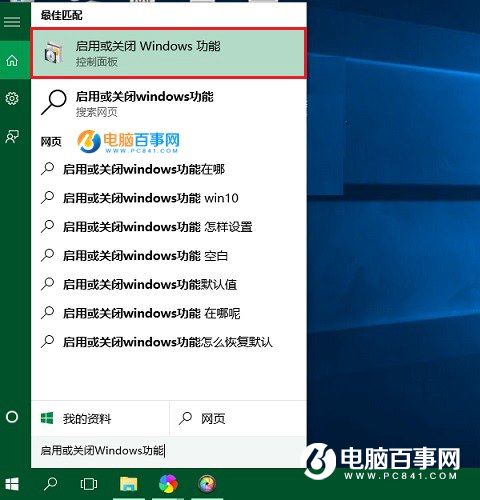
點擊工作列上的「搜尋」圖示(或按 Win+S),輸入「啟用或關閉 Windows 功能」,點擊搜尋結果最上方的同名選項進入設定視窗。

在「Windows 功能」視窗中,向下捲動找到「舊版元件」(Legacy Components),點擊展開,勾選裡面的「DirectPlay」選項,最後點擊「確定」套用變更。
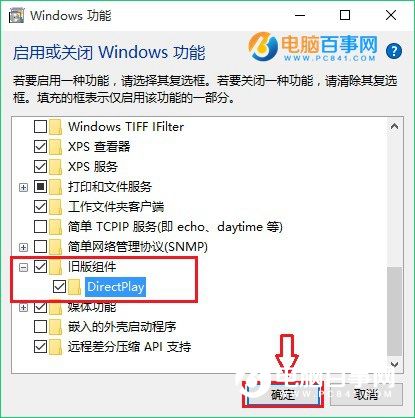
系統會自動安裝所需檔案並套用設定,過程約需數十秒至幾分鐘,請耐心等待完成提示。
設定完成後,重新啟動有問題的遊戲,檢查是否能正常全螢幕顯示、花屏、閃屏現象是否消失。大多數老舊遊戲啟用 DirectPlay 後即可恢復正常運行。
小提醒:若問題持續,建議嘗試以「相容模式」執行遊戲(右鍵遊戲執行檔 → 內容 → 相容性 → 勾選「以相容模式執行」並選擇 Windows 7 或 8),或更新顯示卡驅動程式至最新版本。